Web Tasarım
Localhost'taki WordPress Sitesini Canlıya Almak: URL, Yol ve Veritabanı
Localhost'taki WordPress sitesini canlıya almak için dosyaları ve veritabanını sunucuya taşır, wp-config.php'yi günceller ve yerel adresleri her biçimiyle canlı adresle değiştirirsiniz. Bu rehberde serileştirilmiş veriyi bozmadan bunu nasıl yapacağınızı adım adım anlatıyoruz.
Yazar: Mehmet ÇalışırYayın: 10 dk okuma
İçindekiler
Bu rehber; siteyi kendi bilgisayarında XAMPP, MAMP, Local veya Docker ile hazırlayıp müşterinin alan adına taşıyacak serbest geliştiriciler, ajans ekipleri ve kendi sitesini yerelde kuran işletme sahipleri için hazırlandı. Yerelde her şey kusursuz çalışırken canlıya aldığınız anda kırık görseller, yönetim paneline düşmeyen girişler ya da sıfırlanmış tema ayarlarıyla karşılaşıyorsanız, sorun neredeyse her zaman aynı yerdedir: veritabanına gömülmüş yerel adresler, yollar ve tablo öneki. Aşağıda yayın öncesi hazırlığı, dosya ve veritabanı taşımayı, URL değişiminin bütün biçimlerini ve yayından sonra yapılacak kontrolleri adım adım anlatıyoruz.
Localhost'ta WordPress ve canlıya alma ne demektir?
Localhost'ta WordPress çalıştırmak, siteyi internete açık bir sunucu yerine kendi bilgisayarınızdaki bir web sunucusu, PHP ve MySQL/MariaDB üzerinde çalıştırmak demektir. Canlıya alma ise aynı siteyi, içeriği ve ayarlarıyla birlikte gerçek bir alan adına ve sunucuya taşıyıp ziyaretçilere açmaktır. Teknik olarak bu bir hosting değişikliğine benzer; farkı, kaynak adresin yalnızca sizin bilgisayarınızda anlam taşımasıdır.
WordPress, sitenin adresini veritabanında iki yerde ayar olarak tutar (siteurl ve home), ama asıl yük içeriktedir: yazılardaki görsel bağlantıları, menü öğeleri, sayfa oluşturucu verileri, bileşen ayarları ve eklenti seçenekleri tam adresi içerir. Bu yüzden yerel adresin nasıl göründüğünü bilmek, canlıya almanın ilk adımıdır.
Yaygın yerel kurulumlar ve adres biçimleri
| Ortam | Tipik adres | Dosyaların yeri | Dikkat edilecek nokta |
|---|---|---|---|
| XAMPP (Windows) | http://localhost/site, 80 numaralı port doluysa sık sık localhost:8080 | C:\xampp\htdocs\site | Alt klasör ve Windows yolları veritabanına yazılır |
| MAMP (macOS) | Çoğu kurulumda http://localhost:8888/site | /Applications/MAMP/htdocs | Port numarası adresin parçasıdır |
| Local (LocalWP) | http://site.local gibi yerel bir alan adı | Local Sites/site/app/public | Yerel alan adı da her biçimde aranmalıdır |
| Docker (resmî wordpress imajı) | Genellikle http://localhost:8080 olarak yayımlanır | Konteyner içinde /var/www/html | Veritabanı konteynerde; dışa aktarma için WP-CLI veya mysqldump gerekir |
"localhost/wordpress/wp-admin" adresiyle panele giriyorsanız siteniz bir alt klasörde (/wordpress) kuruludur. Canlıda kök dizine taşıyacaksanız alt klasörün de adresten çıkarılması gerekir; bu, yalnızca alan adını değiştirmekten daha fazla dikkat ister.
Localhost mu, staging mi?
Localhost yalnızca sizin bilgisayarınızda çalışır; müşteriye göstermek ya da gerçek sunucu koşullarını denemek mümkün değildir. Staging ortamı ise canlı sunucuya benzeyen, internete açık ama arama motorlarına kapalı bir test kopyasıdır. Pek çok ekip yerelde geliştirir, müşteri onayı için staging'e taşır, onaydan sonra canlıya alır. Bu yazıdaki yöntem iki geçiş için de aynıdır; değişen yalnızca hedef adrestir.
Canlıya almadan önce neleri hazırlamalısınız?
Yayın öncesi hazırlık, yerelde kalması gereken her şeyi temizlemek ve canlıda sizi zorlayacak ayarları önceden düzeltmek demektir. Taşıdığınız her deneme verisi canlı sitede de olacağı için temizliği taşımadan önce yapmak çok daha kolaydır.
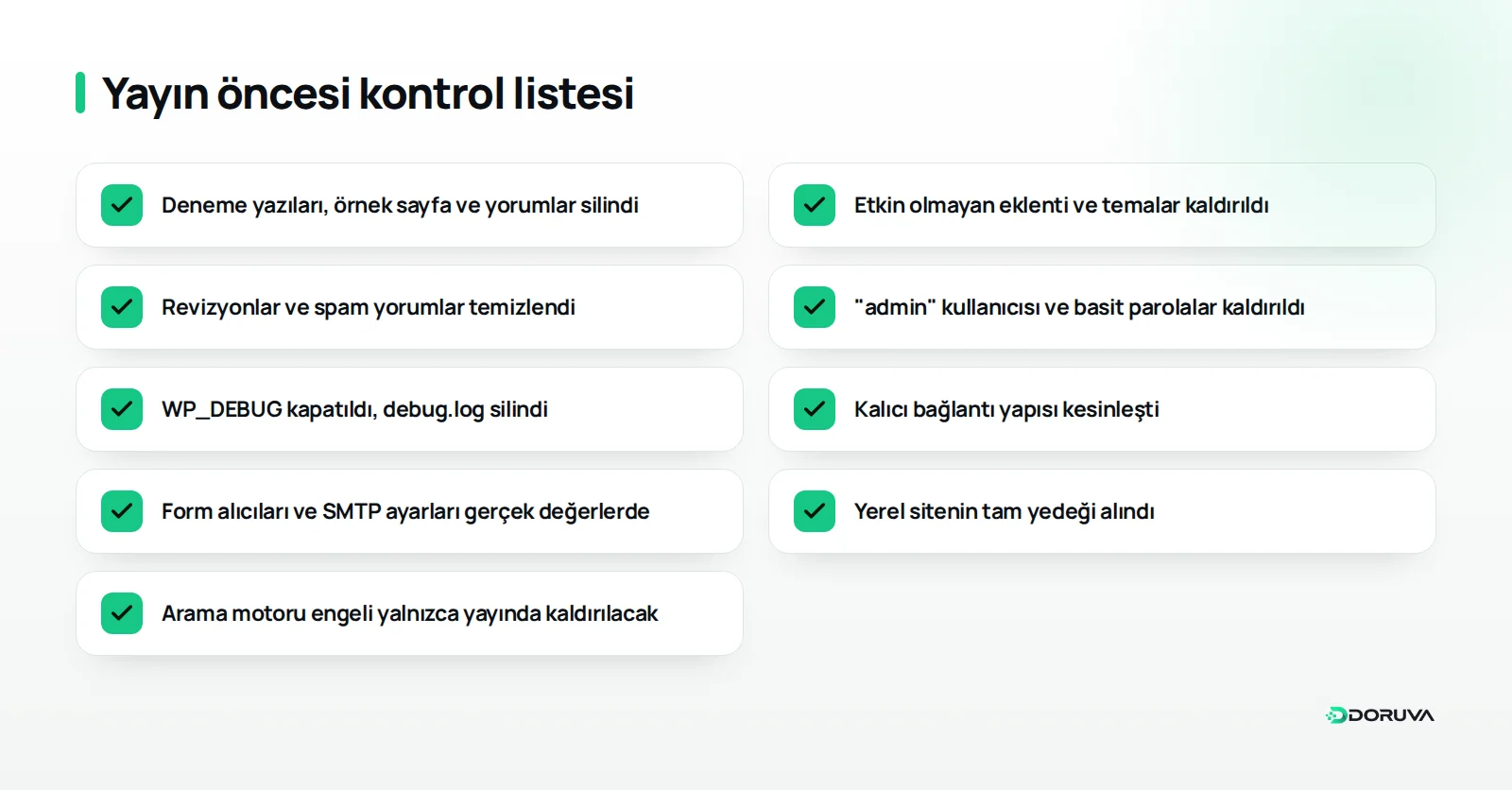
Yerelde temizlenecekler
- Deneme içerikleri: "Merhaba dünya" yazısı, örnek sayfa, deneme yorumları, lorem ipsum metinleri ve kullanılmayan taslaklar.
- Kullanılmayan eklenti ve temalar: Etkin olmayanları silin; her biri hem taşıma boyutunu hem saldırı yüzeyini büyütür.
- Revizyonlar ve spam yorumlar: Uzun geliştirme süreçlerinde veritabanını gereksiz yere şişirir.
- Test kullanıcıları: "admin" adlı kullanıcıyı, deneme hesaplarını ve basit parolaları kaldırın; canlıda her yönetici güçlü ve benzersiz bir parola kullanmalı.
- Hata ayıklama: wp-config.php içinde
WP_DEBUGdeğerinifalseyapın, varsadebug.logdosyasını silin.
Ayarlarda kontrol edilecekler
- Kalıcı bağlantılar: Ayarlar > Kalıcı bağlantılar bölümündeki yapıyı yerelde netleştirin. Kalıcı bağlantı yapısını yayından sonra değiştirmek, yönlendirme gerektiren gereksiz bir iş çıkarır.
- Arama motoru görünürlüğü: Ayarlar > Okuma bölümündeki, arama motorlarının siteyi dizine eklemesini engelleyen kutu yerelde ve staging'de işaretli kalabilir. Bu kutuyu yalnızca yayın anında, canlı sunucuda kaldırın; erken kaldırmak test sürümünün dizine girmesine, unutmak ise canlı sitenin görünmemesine yol açar.
- E-posta ve formlar: Yerelde test için kullandığınız alıcı adreslerini ve SMTP ayarlarını gerçek değerlerle değiştirin.
- Yedek: Taşımadan önce yerel sitenin tam bir yedeğini alın. Yöntemleri WordPress yedek alma ve geri yükleme rehberimizde karşılaştırdık.
Dosyalar ve veritabanı canlı sunucuya nasıl taşınır?
Elle taşıma üç parçadan oluşur: dosyaları yüklemek, veritabanını aktarmak ve wp-config.php'yi yeni ortama göre düzenlemek. Adres değişimi bu üç adımın ardından gelir; sırayı karıştırmamak işi kolaylaştırır.
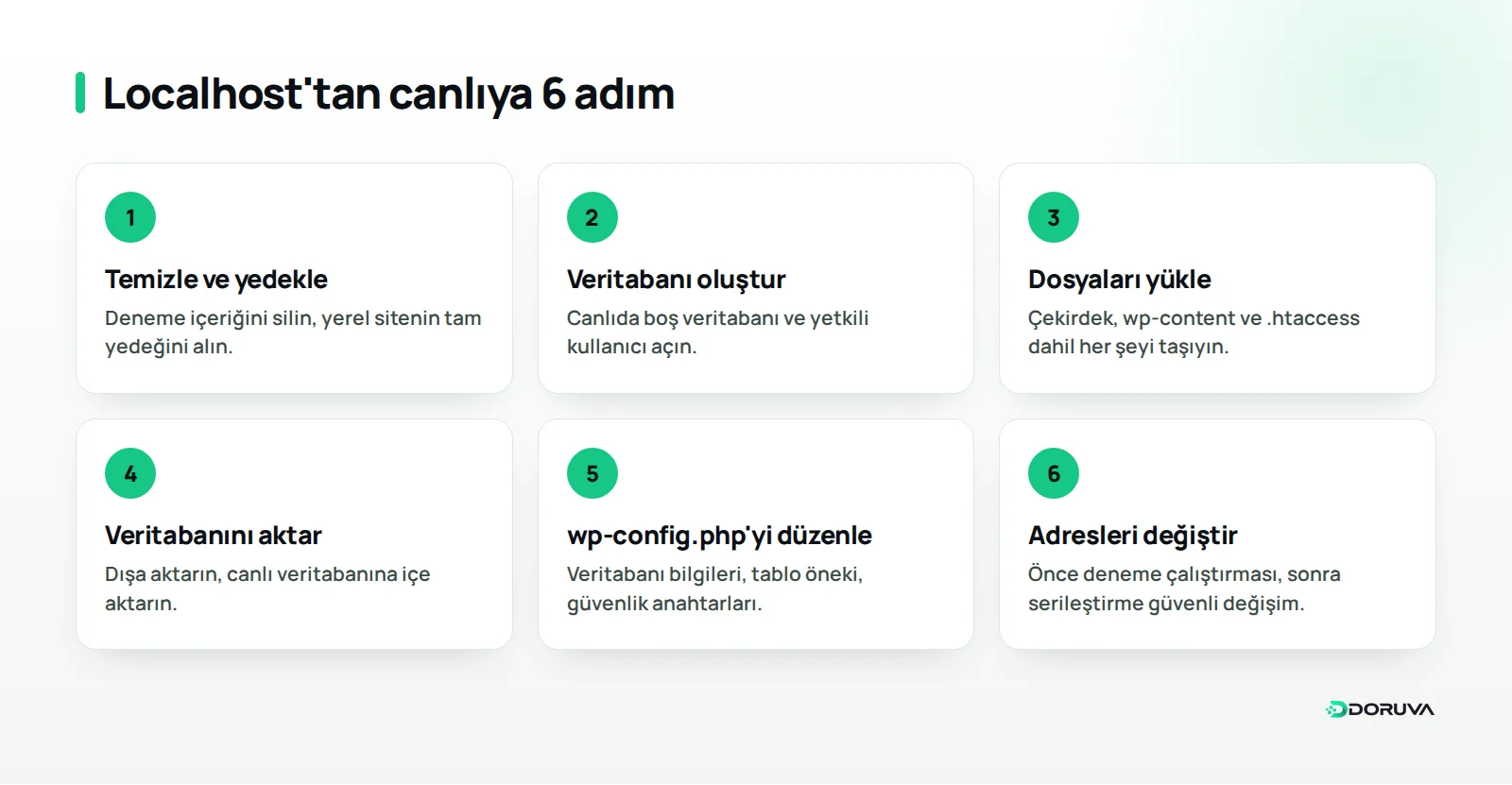
- Canlıda veritabanı oluşturun: Hosting panelinden boş bir veritabanı ve ona tam yetkili bir kullanıcı açın; adı, kullanıcıyı, parolayı ve sunucu adresini not edin.
- Dosyaları yükleyin: Yerel klasörün tamamını (WordPress çekirdeği,
wp-content,.htaccess) SFTP ile ya da sıkıştırıp hosting panelinden yükleyin. Gizli dosyaların da taşındığından emin olun. - Veritabanını dışa aktarın: phpMyAdmin'de Dışa Aktar sekmesiyle ya da
wp db export yerel.sqlkomutuyla bir SQL dosyası alın. - Veritabanını içe aktarın: Canlı sunucudaki phpMyAdmin'den ya da
wp db import yerel.sqlile aktarın. Dosya büyükse hosting panelindeki yükleme sınırına takılabilirsiniz; bu durumda sıkıştırılmış dosya ya da komut satırı işinizi görür. - wp-config.php'yi güncelleyin:
DB_NAME,DB_USER,DB_PASSWORDveDB_HOSTdeğerlerini canlı bilgilerle değiştirin,$table_prefixdeğerinin aktardığınız tablolarla aynı olduğunu kontrol edin, güvenlik anahtarlarını yenileyin. - Adresleri değiştirin: Bir sonraki bölümdeki yöntemle yerel adresi canlı adrese çevirin.
Bu akış, bir hosting firmasından diğerine taşırken izlenen yolla neredeyse aynıdır; o senaryonun ayrıntıları WordPress site taşıma rehberimizde yer alıyor. Burada farkı yaratan, yerel adresin port, alt klasör ve protokol gibi canlıda hiç bulunmayan parçalar içermesidir.
Yerel adres veritabanında hangi biçimlerde saklanır?
Yerel adres veritabanında tek bir biçimde durmaz; aynı adres içeriğin türüne göre en az dört farklı yazımla saklanır ve her birinin ayrıca değiştirilmesi gerekir. Diyelim ki bir mimarlık ofisinin sitesini http://localhost:8080/ofis adresinde hazırladınız ve https://ornekmimarlik.com adresine taşıyorsunuz. Veritabanında şu biçimlerle karşılaşırsınız:
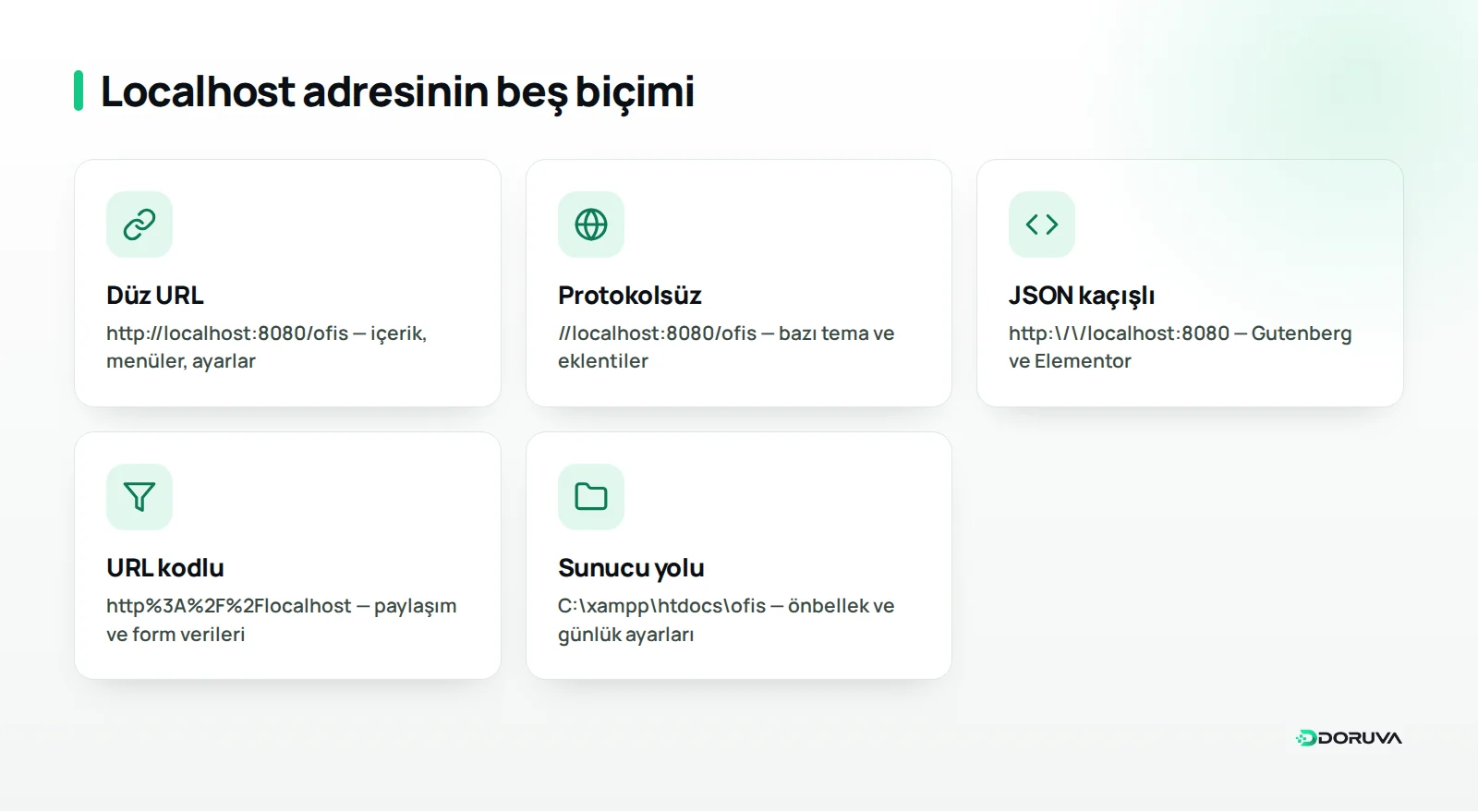
- Düz biçim:
http://localhost:8080/ofis/wp-content/uploads/...(klasik editör içeriği, menüler, ayarlar) - Protokolsüz biçim:
//localhost:8080/ofis(bazı tema ve eklentilerin kullandığı protokolden bağımsız bağlantılar) - JSON kaçışlı biçim:
http:\/\/localhost:8080\/ofis(Gutenberg blok nitelikleri ve Elementor verisi) - URL kodlu biçim:
http%3A%2F%2Flocalhost%3A8080%2Fofis(paylaşım bağlantıları, bazı form ve yönlendirme verileri)
Yalnızca düz biçimi değiştirdiğinizde site ilk bakışta çalışıyor gibi görünür; ama Elementor ile hazırlanmış sayfalardaki arka plan görselleri ya da blok içindeki bağlantılar hâlâ localhost'u gösterir. Bunu ancak ziyaretçinin tarayıcısında görsel yüklenmediğinde fark edersiniz.
Düz SQL REPLACE serileştirilmiş veriyi neden bozar?
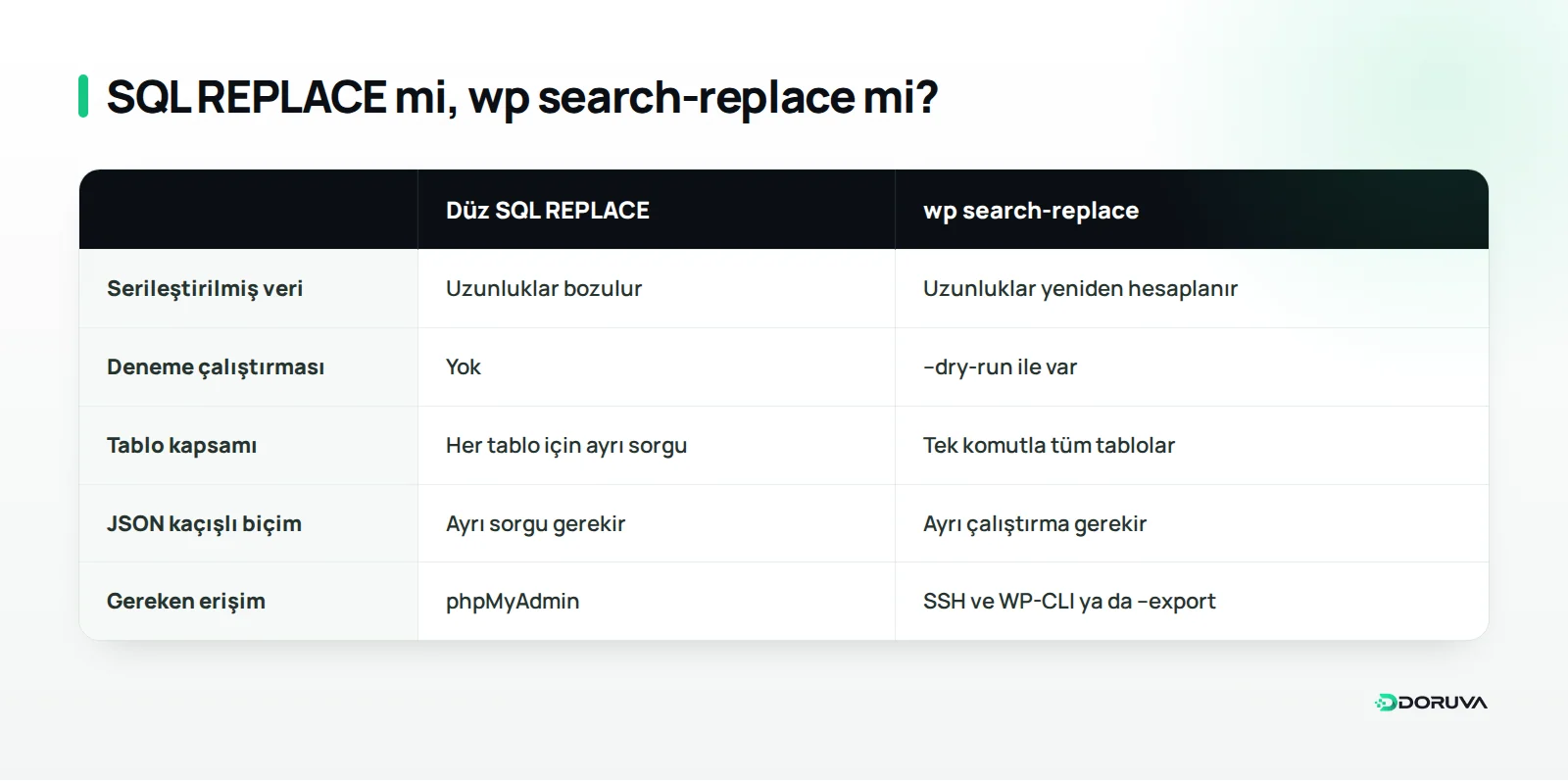
Serileştirilmiş veri, PHP'nin dizi ve nesneleri metin olarak saklama biçimidir ve her metnin önünde uzunluğu yazar. Örneğin s:21:"http://localhost:8080"; ifadesi "21 karakterlik bir metin" demektir. phpMyAdmin'de UPDATE wp_options SET option_value = REPLACE(option_value, 'http://localhost:8080', 'https://ornek.com') çalıştırdığınızda metin 17 karaktere düşer ama başındaki 21 olduğu gibi kalır. PHP bu değeri okuyamaz, WordPress ayarı boş kabul eder ve tema seçenekleri, bileşenler ya da eklenti ayarları varsayılana döner. Hata mesajı çıkmadığı için sorun çoğu zaman günler sonra fark edilir.
wp search-replace ile güvenli değişim
WP-CLI'nin wp search-replace komutu, serileştirilmiş verileri açıp değiştirir ve uzunlukları yeniden hesaplar. Sunucuda SSH erişiminiz varsa önerilen yol budur:
- Önce deneme çalıştırması yapın:
wp search-replace 'http://localhost:8080/ofis' 'https://ornekmimarlik.com' --dry-run. Komut hiçbir şeyi değiştirmeden hangi tabloda kaç değişiklik olacağını listeler. - Sonuç mantıklıysa
--dry-runolmadan çalıştırın. Site hiç yayında olmadığı için GUID sütununu değiştirmek zararsızdır; yine de birçok rehber--skip-columns=guidkullanmayı önerir. - JSON kaçışlı biçim için ayrıca çalıştırın:
wp search-replace 'http:\/\/localhost:8080\/ofis' 'https:\/\/ornekmimarlik.com'. - Önek dışı tablolarınız varsa
--all-tablesseçeneğini ekleyin; sonundawp db search 'localhost:8080'ile artık kalıp kalmadığını kontrol edin.
Canlı sunucuda SSH yoksa değişimi yerelde yapıp sonucu dosyaya yazabilirsiniz: --export=canli.sql seçeneği yerel veritabanına dokunmadan, adresleri değiştirilmiş bir SQL dosyası üretir. Bu dosyayı canlıya aktarmanız yeterlidir.
Windows yolları ve tablo öneki farkları nasıl çözülür?
Adreslerin yanında iki sessiz sorun daha vardır: sunucu yolları ve tablo öneki. İkisi de yerelde hiç sorun çıkarmaz, canlıda ise beklenmedik yerlerde hata verir.
Sunucu yolları
Bazı eklentiler önbellek, günlük ya da yükleme klasörünün tam yolunu veritabanına yazar. Yerelde bu yol C:\xampp\htdocs\ofis, canlıda ise /home/kullanici/public_html gibi bir şeydir. Windows ters eğik çizgi, Linux düz eğik çizgi kullandığı için yolu her iki biçimde aramanız gerekir; JSON içinde ters eğik çizgi ikiye katlanmış (C:\\xampp\\htdocs) olarak da durabilir. Ayrıca Linux dosya adlarında büyük-küçük harfe duyarlıdır: Windows'ta sorunsuz açılan Logo.PNG, içerikte logo.png olarak çağrılıyorsa canlıda kırık görsele dönüşür.
Tablo öneki
Hosting panelinin otomatik kurulumu genellikle rastgele bir önek (ör. wp7k_) seçer; yerel siteniz ise büyük ihtimalle wp_ kullanıyordur. En basit çözüm, wp-config.php'deki $table_prefix değerini aktardığınız tablolara uydurmaktır. Öneki değiştirmek istiyorsanız tabloları yeniden adlandırmak yetmez: options tablosundaki wp_user_roles kaydı ile usermeta tablosundaki wp_capabilities ve wp_user_level anahtarları da yeni önekle yazılmalıdır. Aksi halde doğru parolayla giriş yapsanız bile panele erişim izniniz olmadığını söyleyen bir uyarı görürsünüz.
Doruva Taşıma ile localhost'tan canlıya nasıl geçilir?
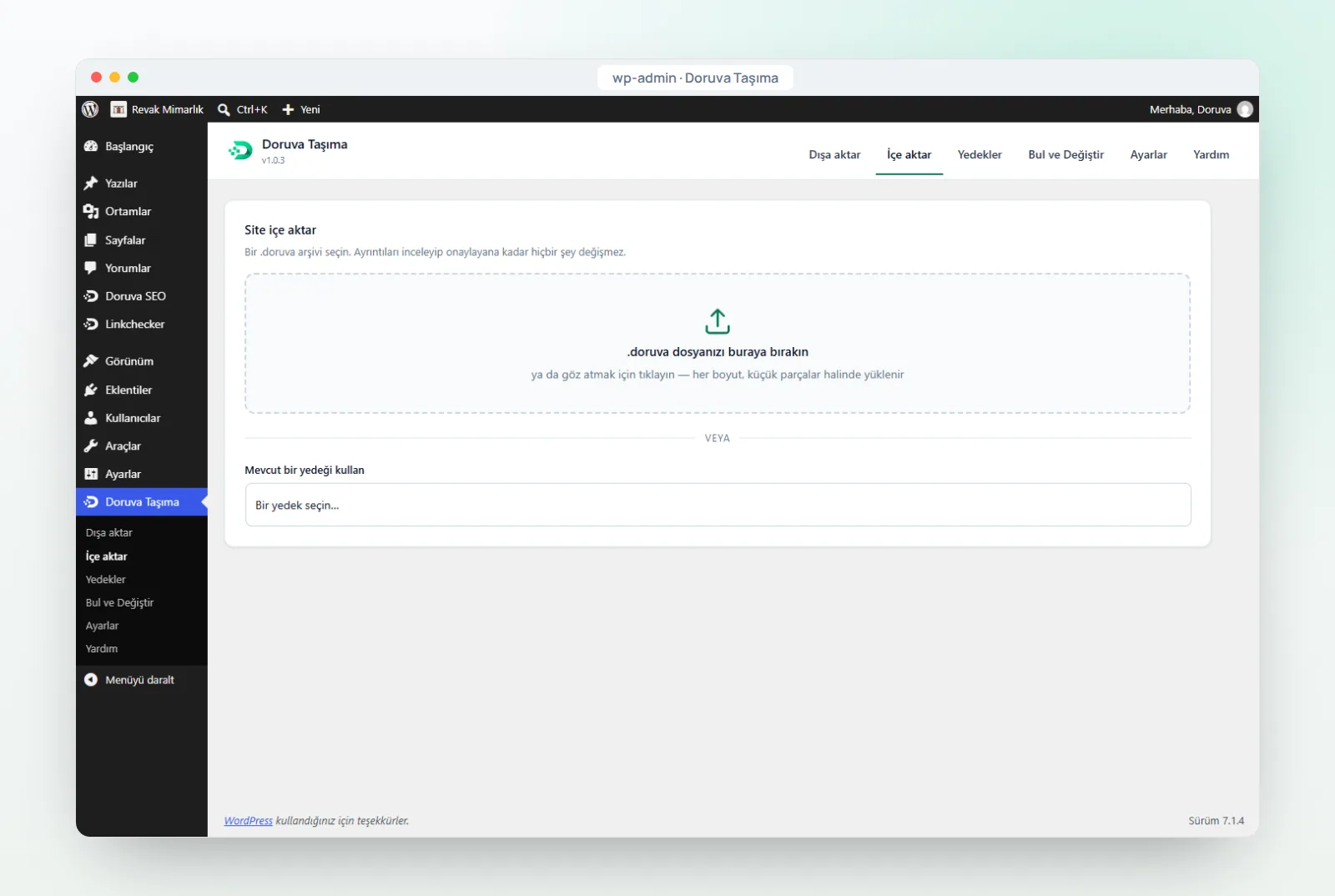
Doruva'nın ücretsiz eklentisi Doruva Taşıma, yukarıdaki adımların adres, yol ve önek kısmını otomatik yapar. Yerelde Dışa aktar > Siteyi dışa aktar ile veritabanını, medyayı, temaları ve eklentileri tek bir .doruva arşivine alırsınız; revizyonları, spam yorumları ve etkin olmayan eklenti ve temaları dışarıda bırakabilirsiniz. Canlı sunucuda temiz bir WordPress kurup eklentiyi etkinleştirdikten sonra arşivi İçe aktar ekranına bırakmanız yeterlidir.
- Adres uyarlama:
localhost:8080gibi port içeren adresler, alt klasörler ve http'den https'e geçiş otomatik uyarlanır; düz, protokolsüz, JSON kaçışlı ve URL kodlu biçimler birlikte değiştirilir. Sunucu yolları düz ve ters eğik çizgiyle değiştiği için Windows'tan Linux'a geçiş de kapsanır. - Serileştirme ve önek: Serileştirilmiş veriler bayt düzeyinde ayrıştırılıp dize uzunlukları yeniden hesaplanır. Tablo öneki, kullanıcı rolleri ve yetki anahtarlarıyla birlikte hedefin önekine dönüştürülür.
- Güvenli içe aktarma: Arşiv 2–5 MB'lık parçalarla yüklendiği için sunucunun yükleme sınırına takılmaz. Veritabanı önce geçici tablolara aktarılır ve en sonda tek hamlede devreye alınır.
- Değişiklik özeti: İşlem sonunda "localhost:8091 → https://musteri.com, 4.383 değiştirme, 7 tabloda" gibi bir özet ve tablo/sütun bazında ayrıntı görürsünüz. Kalıcı bağlantılar, önbellekler ve Elementor CSS'i otomatik yenilenir.
İçe aktarmadan sonra kullanıcılar arşivden geldiği için yerel sitedeki kullanıcı adı ve parolayla giriş yaparsınız. Base64 ile kodlanmış veriler ve /ofis/iletisim gibi köke göre bağlantılar değiştirilmez; alt klasörden köke geçtiyseniz bunları eklentinin Bul ve Değiştir aracında önce deneme çalıştırmasıyla bulup düzeltebilirsiniz. Eklenti ücretsizdir ve WordPress.org'da çok yakında yayımlanacak; özellikler sürümden sürüme değişebileceği için güncel listeyi ürün sayfasından kontrol etmenizi öneririz. Doruva SEO ile birlikte Doruva'nın WordPress eklentileri sayfasında da inceleyebilirsiniz.
Yayından sonra hangi kontrolleri yapmalısınız?
Yayından sonraki ilk saat, sorunları ziyaretçilerden önce bulmak için en değerli zamandır. Aşağıdaki listeyi sırayla, gizli bir tarayıcı penceresinde ve bir de telefonda uygulayın.
- Giriş ve panel: /wp-admin ile giriş yapın, Ayarlar > Genel'de WordPress Adresi ve Site Adresi alanlarının canlı adresi gösterdiğini doğrulayın.
- Kalıcı bağlantılar: Ayarlar > Kalıcı bağlantılar sayfasını açıp hiçbir şeyi değiştirmeden kaydedin; yeniden yazma kuralları yenilenir ve iç sayfalardaki 404 hataları çoğunlukla düzelir.
- HTTPS ve karışık içerik: Sertifikanın geçerli olduğunu, tarayıcıda uyarı çıkmadığını ve sayfa kaynağında
localhostya dahttp://ile çağrılan dosya kalmadığını kontrol edin. - Arama motoru görünürlüğü: Ayarlar > Okuma'daki engelleme kutusunu kaldırın, robots.txt dosyasının siteyi kapatmadığını kontrol edin.
- Formlar ve e-posta: İletişim formundan gerçek bir mesaj gönderin, ulaştığını doğrulayın.
- Site haritası ve Search Console:
/wp-sitemap.xmlya da SEO eklentinizin site haritasının açıldığını görün, Search Console'a ekleyin. - Önbellek ve hız: Önbellek eklentisini ve CDN'i yeniden yapılandırın, ana sayfanın hızını ölçün.
SEO tarafındaki ayarlar için WordPress SEO ayarları rehberimizi, kapsamlı bir kontrol için de teknik SEO kontrol listemizi kullanabilirsiniz. Sitenin dışarıdan nasıl göründüğünü hızlıca görmek isterseniz ücretsiz SEO analiz aracımız başlık, meta ve teknik temel kontrolleri tek raporda verir.
Sık yapılan hatalar
Localhost'tan canlıya geçişte yaşanan sorunların çoğu birkaç tekrarlayan hatadan kaynaklanır. Bir tıp merkezinin sitesini yayına alan küçük bir ekibi düşünün: Site açılır, ama ertesi gün tema ayarlarının sıfırlandığını, randevu formunun e-posta göndermediğini ve Google'ın siteyi göremediğini fark ederler. Bu üç sorunun her biri aşağıdaki listede var.
- phpMyAdmin'de düz REPLACE çalıştırmak: Serileştirilmiş ayarları bozar; değişimi her zaman serileştirmeyi bilen bir araçla yapın.
- Yalnızca "localhost" kelimesini değiştirmek: Port ve alt klasör geride kalır,
https://ornek.com:8080/ofisgibi çalışmayan adresler oluşur. Her zaman tam eski adresi tam yeni adresle değiştirin. - JSON kaçışlı biçimi unutmak: Gutenberg blokları ve Elementor sayfaları localhost'u göstermeye devam eder.
- Görünürlük kutusunu unutmak: Site yayında ama arama motorlarına kapalı kalır.
- Harmanlama (collation) uyumsuzluğu: Yerelde MySQL 8 kullanıyorsanız tablolar, hostingdeki eski MariaDB sürümünün tanımadığı
utf8mb4_0900_ai_ciharmanlamasıyla dışa aktarılmış olabilir ve içe aktarma hata verir. Dışa aktarmadan önce sunucu sürümünü kontrol edin. - SQL dosyasını sunucuda bırakmak: public_html içinde unutulan bir veritabanı dökümü herkesin indirebileceği bir dosyadır; içe aktardıktan sonra silin.
Özet ve sonraki adımlar
Localhost'tan canlıya geçiş; temiz bir yerel site, eksiksiz dosya ve veritabanı aktarımı, doğru wp-config.php ve her biçimiyle yapılmış bir adres değişiminden oluşur. Adres değişimini serileştirmeyi bilen bir araçla, önce deneme çalıştırmasıyla yapın; ardından yolları, tablo önekini ve yayın sonrası kontrolleri tamamlayın. Bu sırayı izlediğinizde canlıya alma, birkaç saatlik planlı bir iş olur.
Yayına aldığınız siteyi tasarımdan sunucu kurulumuna kadar profesyonel bir ekiple ele almak isterseniz web tasarım hizmetimize göz atabilirsiniz. Projenizi ve taşıma takviminizi bize anlatın, birlikte planlayalım.
Sıkça Sorulan Sorular
localhost/wordpress/wp-admin adresine neden giremiyorum?
Genellikle yerel sunucu (Apache veya MySQL) çalışmıyordur ya da site farklı bir portta, örneğin localhost:8080'de çalışıyordur. Kontrol panelinden servislerin açık olduğunu ve adresin port dahil doğru yazıldığını kontrol edin.
Canlıya aldıktan sonra giriş yapınca tekrar localhost'a yönlendiriliyorum, neden?
Veritabanındaki siteurl ve home ayarları hâlâ yerel adresi gösteriyordur. Bu iki değeri wp option update ile ya da phpMyAdmin'de options tablosundan düzeltin, ardından içerikteki adresleri serileştirme güvenli bir araçla değiştirin.
Arama motoru engelleme kutusunu ne zaman kaldırmalıyım?
Site canlı alan adında açıldığında ve son kontroller bittiğinde kaldırın. Yerelde ve staging'de işaretli kalması doğru, canlıda unutulması ise sitenin aramada görünmemesine yol açar.
Localhost'taki tablo önekini değiştirmem gerekir mi?
Gerekmez. En kolayı, canlıdaki wp-config.php dosyasında $table_prefix değerini aktardığınız tabloların önekine eşitlemektir. Öneki değiştirirseniz kullanıcı rolü ve yetki kayıtlarını da güncellemeniz gerekir.
SSH erişimim yoksa wp search-replace kullanabilir miyim?
Değişimi yerel bilgisayarınızda yapıp --export seçeneğiyle adresleri değiştirilmiş bir SQL dosyası üretebilirsiniz. Ardından bu dosyayı canlı sunucuya phpMyAdmin ile aktarırsınız.