SEO
WordPress SEO Ayarları Nasıl Yapılır? Adım Adım Kurulum Rehberi
WordPress SEO ayarları dört katmanda yapılır: WordPress'in kendi ayarları, tek bir SEO eklentisinin yapılandırılması, her içerikteki SEO alanları ve Google Search Console. Bu rehberde her adımı hangi ekranda, nasıl yapacağınızı sırasıyla anlatıyoruz.
Yazar: Mehmet ÇalışırYayın: 13 dk okuma
İçindekiler
Bu rehber, WordPress ile kurduğu sitenin Google'da düzgün görünmesini isteyen işletme sahipleri, siteyi kendi yöneten pazarlama ekipleri ve müşteri sitelerini devralan ajanslar için hazırlandı. “WordPress SEO nasıl yapılır?” sorusunun cevabı tek bir eklenti kurmaktan ibaret değildir: Bazı kritik ayarlar WordPress panelinde, bazıları SEO eklentisinde, bazıları da her yazının içinde durur. Aşağıda hepsini kurulum sırasıyla anlatıyor, yazının sonunda da kaydedip tekrar tekrar kullanabileceğiniz eksiksiz bir kontrol listesi veriyoruz.
WordPress SEO ayarları nedir ve neden sırayla yapılmalı?
WordPress SEO ayarları, arama motorlarının sitenizi tarayabilmesi, sayfalarınızı doğru anlayabilmesi ve arama sonuçlarında düzgün göstermesi için WordPress panelinde, SEO eklentisinde ve içerik düzeyinde yaptığınız yapılandırmaların bütünü demektir. Bu ayarlar tek başına sıralama garantisi vermez; ama yanlış yapıldıklarında en iyi içerik bile görünmez kalabilir.
Sıra önemlidir, çünkü her katman bir öncekine dayanır. Kalıcı bağlantı yapısını içerikler yayımlandıktan sonra değiştirirseniz bütün adresler değişir ve her biri için yönlendirme gerekir. Site HTTPS'e geçmeden Search Console'a eklenirse yanlış adres sürümünü izlersiniz. Teknik SEO'nun tarama, dizinleme ve hız gibi daha geniş çerçevesini teknik SEO kontrol listemizde ayrıca ele aldık; bu yazı o çerçevenin WordPress'e özel uygulamasıdır.
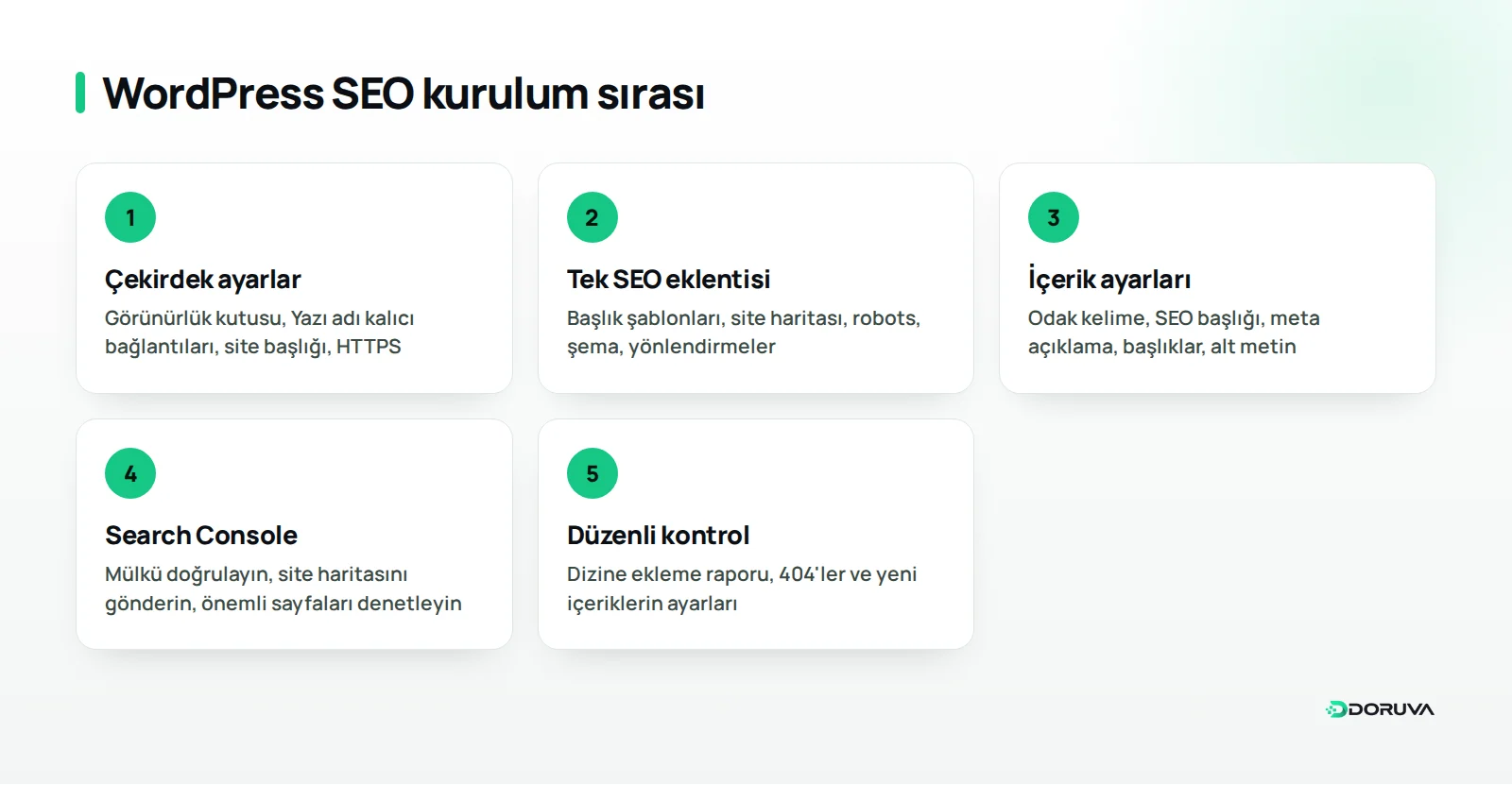
| Katman | Nerede yapılır? | Ne ayarlanır? | Ne zaman? |
|---|---|---|---|
| Çekirdek ayarlar | Ayarlar > Genel, Okuma, Kalıcı bağlantılar | Görünürlük, adres yapısı, site adı, HTTPS | Site yayına girmeden önce |
| SEO eklentisi | Eklentinin ayar ekranları | Başlık ve meta şablonları, site haritası, robots, şema, yönlendirmeler | Çekirdek ayarlardan hemen sonra |
| İçerik düzeyi | Yazı ve sayfa editörü | Odak anahtar kelime, SEO başlığı, meta açıklama, başlıklar, alt metin | Her yayında ve güncellemede |
| Search Console | Google Search Console | Doğrulama, site haritası, dizine ekleme raporları | Yayından hemen sonra, ardından düzenli |
WordPress'in kendi panelinde hangi SEO ayarları var?
WordPress çekirdeğinde SEO'yu doğrudan etkileyen dört ayar vardır: arama motoru görünürlüğü, kalıcı bağlantı yapısı, site başlığı ile slogan ve sitenin HTTPS adresiyle çalışması. Bunlar herhangi bir eklenti kurmadan önce kontrol edilmelidir.
Arama motoru görünürlüğü kutusu
Ayarlar > Okuma ekranında “Arama motoru görünürlüğü” başlıklı bir onay kutusu bulunur (İngilizce arayüzde “Discourage search engines from indexing this site”). Kutu işaretliyken WordPress, arama motorlarına siteyi dizine eklememelerini söyleyen bir yönerge yayınlar. Geliştirme aşamasında işe yarar; ancak site yayına alındıktan sonra işaretli unutulması, yeni sitelerin Google'da hiç görünmemesinin en yaygın nedenlerinden biridir.
Bu kutunun bir rica olduğunu da bilin: Arama motorlarının çoğu buna uyar, ama hazırlık ortamı gibi gizli kalması gereken bir siteyi korumanın doğru yolu parola korumasıdır.
Kalıcı bağlantı yapısı
Ayarlar > Kalıcı bağlantılar ekranında adreslerinizin biçimini seçersiniz. Çoğu site için “Yazı adı” seçeneği (/%postname%/) en sade ve okunabilir sonucu verir: ornek.com/?p=123 yerine ornek.com/implant-tedavisi/ gibi. Kalıcı bağlantı yapısı içerikler yayımlandıktan sonra değiştirilirse, eski adreslerin tamamı için 301 yönlendirme planlamanız gerekir; bu yüzden bu karar ilk gün verilmelidir.
Haber siteleri gibi tarihin anlam taşıdığı durumlar dışında adrese yıl ve ay eklemek gereksizdir: Güncellediğiniz bir rehber, eski tarihi adresinde taşımaya devam eder. Kategori adını adrese ekleyip eklememek ise bir tercih meselesidir; önemli olan seçtiğiniz yapıyı tutarlı biçimde korumaktır.
Site başlığı ve slogan
Ayarlar > Genel ekranındaki “Site başlığı”, pek çok tema ve SEO eklentisinde başlık şablonlarının sonuna eklenen marka adıdır. Buraya kısa ve tutarlı marka adınızı yazın; “Örnek Diş Kliniği | İstanbul'un En İyi Diş Hekimi” gibi uzun ve iddialı ifadeler her sayfanın başlığını gereksiz yere uzatır. Eski kurulumlarda varsayılan olarak gelen “Bir başka WordPress sitesi” gibi bir slogan kaldıysa değiştirin ya da silin; bazı temalar ve eklentiler bu alanı ana sayfa başlığında veya açıklamasında kullanır.
WordPress adresi, site adresi ve HTTPS
Aynı ekrandaki “WordPress adresi (URL)” ve “Site adresi (URL)” alanları sitenin standart adresini belirler. Sunucunuzda geçerli bir SSL sertifikası varsa iki alan da https:// ile başlamalıdır. Alanlar gri ve değiştirilemez görünüyorsa adresler wp-config.php dosyasında WP_HOME ve WP_SITEURL sabitleriyle tanımlanmıştır.
HTTPS'e geçiş bu iki alanla bitmez. Sunucu düzeyinde http sürümünden https sürümüne 301 yönlendirme kurulmalı, veritabanındaki eski http bağlantıları da güncellenmelidir; aksi halde tarayıcılar karışık içerik uyarısı gösterir. Sunucu ve tema tarafındaki hız sorunları da aynı aşamada ele alınmaya değer; bunun için Core Web Vitals rehberimizdeki ölçüm ve iyileştirme adımlarını izleyebilirsiniz.
SEO eklentisi nasıl seçilir ve adım adım yapılandırılır?
WordPress'e SEO eklemenin pratik yolu, çekirdeğin sunmadığı başlık ve meta şablonlarını, gelişmiş site haritasını, yapılandırılmış veriyi ve yönlendirmeleri tek yerden yöneten bir SEO eklentisi kurmaktır. Eklentiyi seçtikten sonra beş alanı sırayla yapılandırmanız yeterlidir.
Önce doğru eklentiyi seçin
En yaygın seçenekler Yoast SEO, Rank Math ve All in One SEO'dur; Türkçe içerik üreten siteler için ücretsiz Doruva SEO da bir seçenektir. Hepsi temel işleri yapar; farklar şema esnekliğinde, ücretsiz sürümde hangi özelliklerin açık olduğunda ve içerik analizinin dili ne kadar iyi anladığındadır. Seçerken şu soruları sorun:
- Ücretsiz sürümde yönlendirme ve yerel SEO var mı, yoksa ek eklenti mi gerekecek?
- İçerik analizi sitenizin dilinde doğru çalışıyor mu?
- Kullanmadığınız özellikleri kapatabiliyor musunuz?
- Mevcut eklentinizden verileri içe aktarabiliyor mu?
- Editörlerin yalnızca içerik analizini görmesini, teknik ayarların yöneticide kalmasını sağlayabiliyor musunuz?
İki SEO eklentisini aynı anda çalıştırmayın. İkisi de başlık etiketi, kanonik adres, site haritası ve şema üretir; sonuçta sayfalarınızda yinelenen ve birbiriyle çelişen etiketler oluşur. Eklenti değiştirirken önce verileri içe aktarın, sonra eskisini devre dışı bırakın.
1. Başlık ve meta açıklama şablonları
Şablonlar, her içerik türünde başlığın ve açıklamanın otomatik olarak nasıl oluşacağını belirler. Yazılar için yaygın ve güvenli bir şablon “Yazı başlığı – Site adı” biçimidir; çoğu eklentide bu, %title% %sep% %sitename% gibi değişkenlerle yazılır. Kategori, etiket, yazar arşivi ve arama sayfaları için de ayrı şablon tanımlayın; aksi halde onlarca sayfa aynı başlığı taşıyabilir.
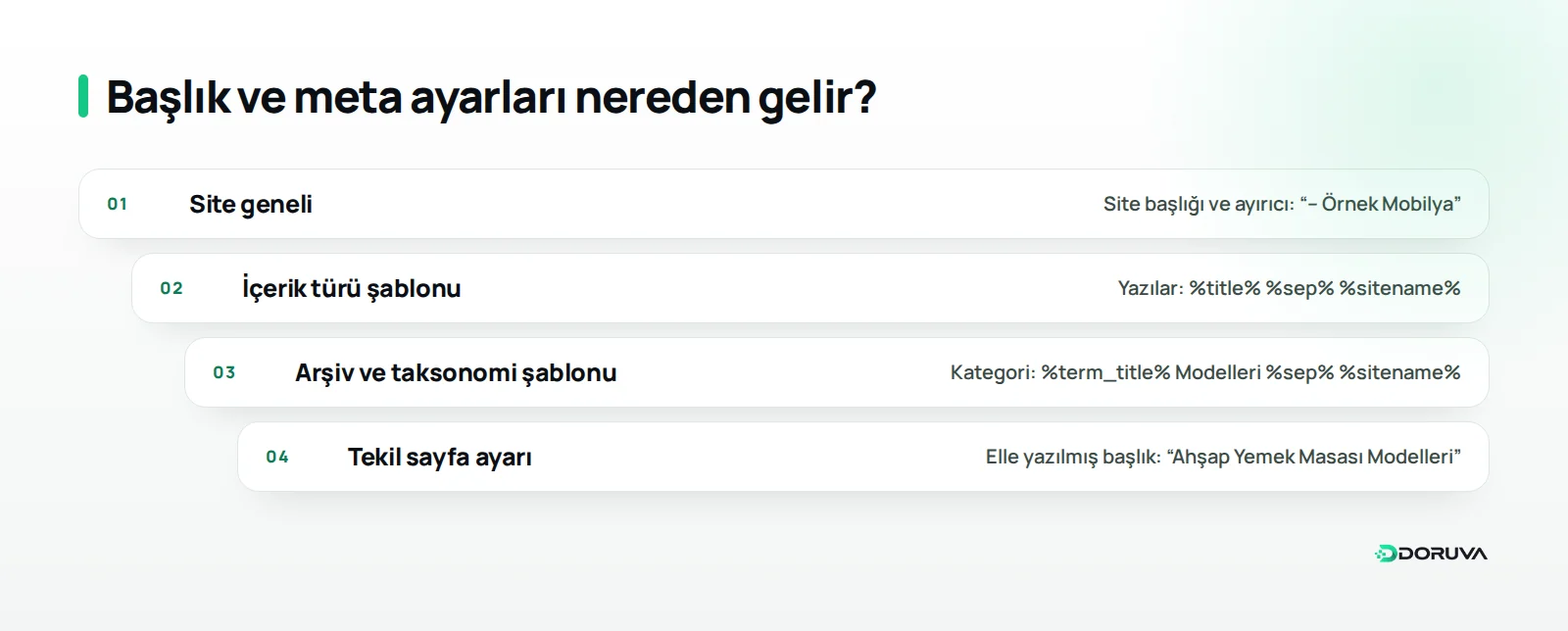
Şablon bir güvenlik ağıdır, hedef değildir. Ana sayfa, hizmet sayfaları ve en çok trafik alan yazılar gibi önemli sayfaların başlık ve açıklamasını elle yazın. Uzunlukları kontrol etmek için kelime ve karakter sayacımızı kullanabilirsiniz.
2. XML site haritası
WordPress 5.5'ten beri çekirdekte /wp-sitemap.xml adresinde yerleşik bir XML site haritası bulunur. SEO eklentileri genellikle bunu devre dışı bırakıp kendi haritalarını üretir; örneğin görselleri ekler veya noindex verdiğiniz sayfaları dışarıda bırakırlar. Önemli olan yayında tek bir haritanın olmasıdır: Eklentinin haritasının adresini not edin ve Search Console'a onu gönderin.
Etiket arşivleri, ek (attachment) sayfaları ve ince içerikli arşivler gibi aramada görünmesini istemediğiniz içerik türlerini haritadan çıkarın. Google'ın site haritası oluşturma belgesi de haritada dizine eklenmesini istediğiniz standart adreslerin yer alması gerektiğini anlatır.
3. Robots ayarları ve robots.txt
Robots ayarları iki düzeyde çalışır: sayfa düzeyinde meta robots etiketi (noindex, nofollow gibi) ve site düzeyinde robots.txt dosyası. WordPress, kök dizinde fiziksel bir robots.txt dosyası yoksa sanal bir dosya üretir; birçok SEO eklentisi bu dosyayı panelden düzenlemenize izin verir.
- Aramada işe yaramayan sayfalara (site içi arama sonuçları, teşekkür sayfaları, ince etiket arşivleri) noindex verin.
- robots.txt'te CSS, JavaScript ve görsel klasörlerini engellemeyin; Google sayfayı doğru görüntülemek için bu dosyalara ihtiyaç duyar.
- Dizinden çıkmasını istediğiniz bir sayfayı robots.txt ile engellemek yerine noindex kullanın; taranması engellenen sayfadaki noindex etiketi okunamaz.
- robots.txt dosyasına site haritanızın tam adresini ekleyin.
4. Şema (yapılandırılmış veri) temelleri
Yapılandırılmış veri, sayfanızın ne olduğunu (bir makale, bir ürün, bir yerel işletme) arama motorlarına makinenin okuyabileceği biçimde anlatır; WordPress'te genellikle SEO eklentisi tarafından JSON-LD formatında eklenir. Kurulumda ilk yapmanız gereken, sitenin bir kuruluşu mu yoksa bir kişiyi mi temsil ettiğini seçmek, resmi adı ve logoyu girmektir; eklenti bu bilgiyi WebSite, WebPage ve Article gibi parçalarla birleştirir.
Beklentiyi doğru kurun: Google'ın 2023'teki duyurusuna göre SSS (FAQ) zengin sonuçları iyi bilinen devlet ve sağlık sitelerine sınırlandı, Nasıl Yapılır (HowTo) zengin sonuçları ise artık gösterilmiyor. Bu işaretlemeler hâlâ geçerli schema.org türleridir ve sayfanın anlaşılmasına yardımcı olur, ama her sitede açılır soru-cevap sonuçları beklemeyin. Yapılandırılmış verinin yapay zekâ cevaplarındaki rolünü AEO ve cevap motorları rehberimizde anlattık.
5. Yönlendirmeler
Bir sayfanın adresini değiştirdiğinizde veya sayfayı kaldırdığınızda, eski adrese gelen ziyaretçiyi ve arama motorunu doğru yere göndermek için 301 yönlendirme gerekir. WordPress çekirdeği yazıların eski kısa adlarını bir ölçüde hatırlayıp yönlendirir, ama bu her içerik türünü ve her durumu kapsamaz. Yönlendirme yönetimi sunan bir eklenti ya da sunucu kuralları kullanın ve 404 hatalarını düzenli izleyin.
Her yazıda ve sayfada hangi SEO ayarları yapılmalı?
İçerik düzeyinde her yayından önce altı şeyi kontrol edin: odak anahtar kelime, SEO başlığı, meta açıklama, kısa ad (slug), başlık hiyerarşisi ve görsellerin alt metni. Bunlar SEO eklentisinin editördeki panelinde ya da editörün kendi ayarlarında yer alır.
Odak anahtar kelime
Odak anahtar kelime, sayfanın hangi aramaya cevap verdiğini sizin için netleştiren ifadedir; eklentinin içerik analizi metni buna göre değerlendirir. Her sayfaya farklı bir ana ifade verin: İki sayfa aynı ifadeyi hedeflerse birbirleriyle yarışır. Bir mobilya mağazasında “ahşap yemek masası” kategori sayfasının, “yemek masası nasıl seçilir” ise blog rehberinin odağı olabilir.
Türkçe'de bu noktada bir incelik var: “yemek masası” ifadesi metinde “yemek masaları”, “yemek masasını” gibi eklerle geçer. Türkçe ekleri tanımayan bir analiz aracı bunları eşleşme saymayabilir ve sizi doğal olmayan tekrarlara iter. Puanı yükseltmek için metni bozmayın; okuyucu için doğal yazım her zaman önceliklidir.
SEO başlığı ve meta açıklama
SEO başlığı arama sonucunda görünen başlıktır ve sayfadaki H1 başlığıyla aynı olmak zorunda değildir. Ana konuyu başa, marka adını sona koyun. Meta açıklama sıralamayı doğrudan etkilemese de tıklama kararını etkiler: Sayfanın ne verdiğini bir iki cümlede, somut biçimde söyleyin. Çoğu eklentinin editörde gösterdiği Google önizlemesi, metnin kesilip kesilmeyeceğini yayından önce görmenizi sağlar.
Kısa ad (slug)
Kısa ad kısa, küçük harfli ve anlamlı olmalıdır: /yemek-masasi-nasil-secilir/ gibi. Türkçe karakterler adreste uzun kodlanmış dizilere dönüşebildiği için birçok site kısa adda ı, ş, ğ gibi harfleri Latin karşılıklarıyla yazmayı tercih eder. Yayımlanmış bir yazının kısa adını değiştirecekseniz eski adresi mutlaka yeni adrese yönlendirin.
Başlık hiyerarşisi ve güven sinyalleri
Çoğu temada yazının başlığı otomatik olarak H1 olur; içerikte ikinci bir H1 kullanmayın, ana bölümleri H2, alt bölümleri H3 ile kurun. Başlıklar okuyucunun ve arama motorunun sayfayı taramasını kolaylaştıran bir içindekiler gibi çalışmalıdır. Yazar bilgisi, kaynak gösterme ve deneyimi yansıtma gibi güven unsurları için E-E-A-T rehberimize göz atabilirsiniz.
Görseller ve alt metin
Her içerik görseline, görselin ne gösterdiğini anlatan bir alt metin yazın; yalnızca süs amaçlı görsellerin alt metni boş kalabilir. Dosyaları yüklemeden önce boyutlandırın ve sıkıştırın, dosya adını anlamlı verin. Öne çıkan görsel sosyal paylaşımlarda da kullanıldığı için özenle seçilmelidir.
Google Search Console nasıl kurulur ve siteye bağlanır?
Google Search Console kurulumu dört adımdan oluşur: siteyi mülk olarak eklersiniz, sahipliğinizi doğrularsınız, site haritanızı gönderirsiniz ve dizine ekleme raporlarını izlemeye başlarsınız. Search Console, Google'ın sitenizi nasıl gördüğünü doğrudan Google'dan öğrenmenin ücretsiz yoludur.
- Mülk türünü seçin: Alan adı mülkü DNS kaydıyla doğrulanır ve http/https ile www'lu/www'suz tüm sürümleri kapsar. URL ön eki mülkü yalnızca girdiğiniz adresi kapsar ve HTML etiketi ya da HTML dosyası gibi yöntemlerle doğrulanabilir.
- Sahipliği doğrulayın: HTML etiketi yöntemini seçtiyseniz, SEO eklentilerinin çoğunda doğrulama kodunu yapıştıracağınız bir alan bulunur; tema dosyalarını düzenlemeniz gerekmez.
- Site haritasını gönderin: Site haritaları raporuna eklentinizin ürettiği haritanın adresini girin. Google 2023'te site haritası “ping” uç noktasını kullanımdan kaldırdı; haritayı Search Console'dan göndermek ve robots.txt'te belirtmek yeterlidir.
- Önemli sayfaları denetleyin: URL denetimi aracıyla ana sayfanızı ve birkaç kritik sayfanızı kontrol edin; Google'ın sayfayı nasıl gördüğünü ve dizinde olup olmadığını burada görürsünüz.
- Raporları düzenli izleyin: Sayfa dizine ekleme raporu, dizine eklenmeyen sayfaları nedenleriyle listeler. İlk haftalarda “noindex etiketi nedeniyle hariç tutuldu” gibi beklenmedik bir durum görürseniz önce Okuma ayarlarındaki kutuyu ve eklentinin robots ayarlarını kontrol edin.
Türkiye dışındaki kitlelere de ulaşıyorsanız siteyi Bing Webmaster Tools'a eklemeyi de düşünün; birçok SEO eklentisi Bing ve Yandex doğrulama kodları için de alan sunar.
Doruva SEO ile WordPress SEO ayarları nasıl yapılır?
Doruva'nın geliştirdiği ücretsiz Doruva SEO eklentisi, bu rehberdeki eklenti ve içerik adımlarını tek bir kurulum akışında toplar. Eklenti 1.0.6 sürümünde, Türkçe ve İngilizce arayüzle geliyor; Pro sürümü ya da kilitli özelliği yok ve WordPress 6.4 ve üzerinde çalışıyor. WordPress.org eklenti dizininde çok yakında yer alacak; güncel durumu ürün sayfasından takip edebilirsiniz.
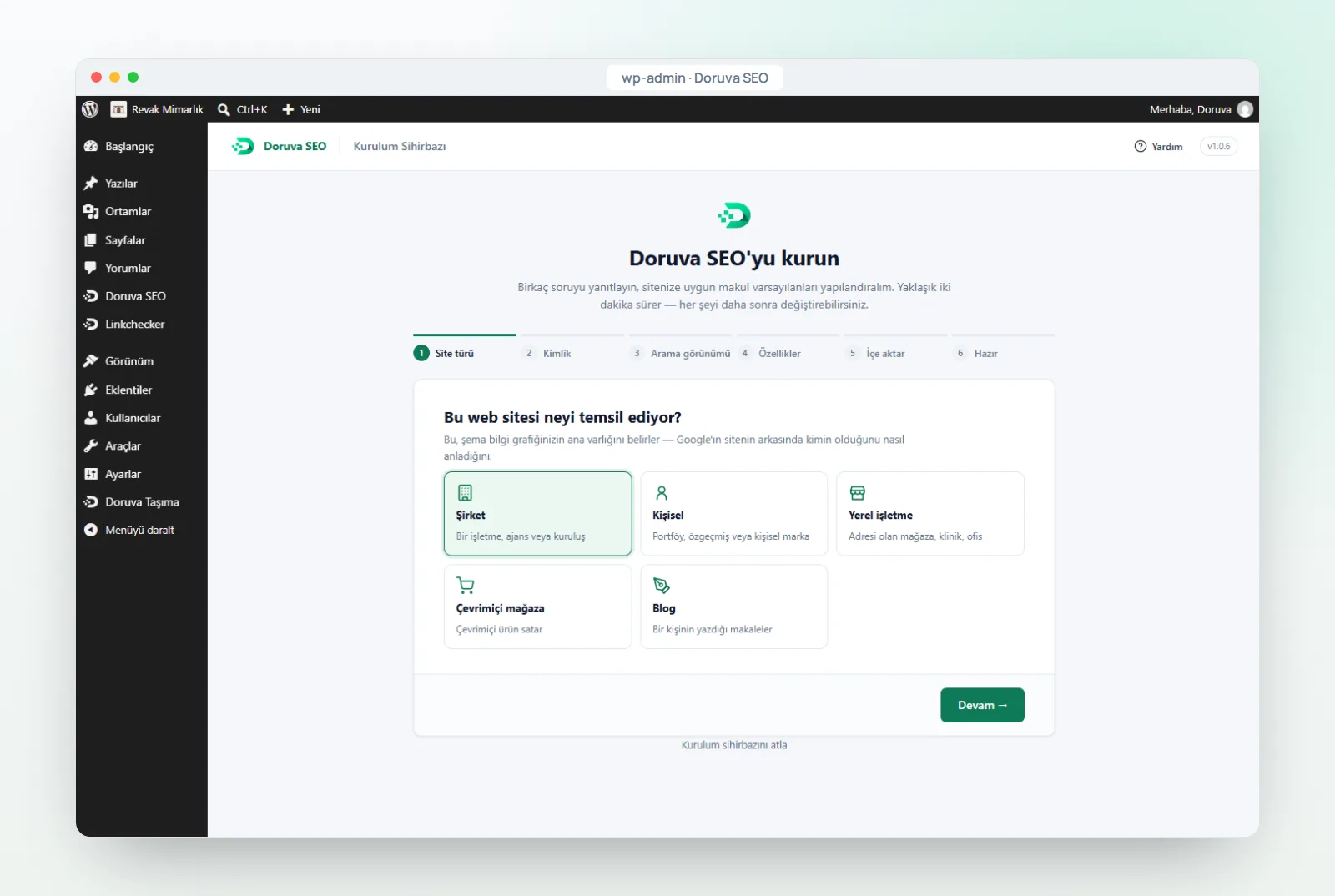
- Kurulum sihirbazı: Eklentiyi etkinleştirdiğinizde bir kez açılır ve site türü gibi temel ayarları adım adım yapmanızı sağlar. Ayarlarınızı dışa aktarıp başka sitelere içe aktarabildiğiniz için, birden fazla müşteri sitesi yöneten ajanslar aynı yapıyı hızla kurabilir.
- Modüller: Pano ekranında başlıklar ve meta, şema, site haritası, yönlendirmeler, 404 izleyici, yerel SEO ve robots.txt düzenleyici gibi modülleri ayrı ayrı açıp kapatırsınız; kapalı modüller kod yüklemez.
- Başlıklar ve meta: Her yazı türü, taksonomi, arşiv, arama ve 404 sayfası için değişkenli şablonlar; robots yönergeleri ve kanonik adresler tek yerden yönetilir.
- Türkçe'yi anlayan içerik analizi: Ek duyarlı eşleştirme, “ayakkabı” anahtar kelimesini “ayakkabılar” ve “ayakkabıyı” içinde de bulur, ünsüz yumuşamasını (“kitap” → “kitabı”) tanır ve Türkçe okunabilirliği Ateşman formülüyle ölçer. Odak anahtar kelimeye ek olarak dört ikincil anahtar kelime tanımlar, 20'den fazla kontrolün sonucunu 0–100 arası bir skorla görürsünüz.
- Geçiş: Yoast SEO veya Rank Math kullanıyorsanız başlıklar, açıklamalar, odak anahtar kelimeler, robots ayarları ve kanonik adresler içe aktarılır; içe aktarıcı yalnızca okur ve eski verileri silmez. Aktarımdan sonra eski eklentiyi devre dışı bırakın.
Eklentilerin özellikleri sürümden sürüme değişebilir; karar vermeden önce güncel özellik listesini ürün sayfasından kontrol edin. Site taşıma ve yedekleme için geliştirdiğimiz Doruva Taşıma dahil tüm ücretsiz araçları WordPress eklentileri sayfamızda bulabilirsiniz.
Sık yapılan WordPress SEO hataları
WordPress SEO hatalarının çoğu, karmaşık teknik sorunlardan değil, unutulan tek bir ayardan ya da çakışan iki araçtan kaynaklanır. En sık gördüğümüz hatalar şunlardır:
- Görünürlük kutusunu işaretli bırakmak: Geliştirme sırasında işaretlenen kutu yayından sonra kaldırılmaz ve site haftalarca dizine girmez.
- Kalıcı bağlantıları yönlendirmesiz değiştirmek: Yapı değişince bütün eski adresler 404 verir ve biriken bağlantı değeri boşa gider.
- İki SEO eklentisini birlikte çalıştırmak: Yinelenen başlık, kanonik ve şema etiketleri ortaya çıkar.
- Birden fazla site haritası göndermek: Search Console'da hem çekirdek haritası hem eklenti haritası kayıtlı kalır, eski harita hata vermeye devam eder.
- İnce sayfaları dizine açık bırakmak: Ek sayfaları, boş etiket arşivleri ve site içi arama sonuçları dizini gereksiz sayfalarla doldurur.
- Puan için metni bozmak: Anahtar kelimeyi doğal olmayan biçimde tekrarlamak okuyucuyu kaçırır ve yeşil ışık, iyi içerik anlamına gelmez.
- HTTPS'e geçip http adreslerini yönlendirmemek: Sitenin iki sürümü de erişilebilir kalır ve sinyaller bölünür.
Ayarları yaptıktan sonra sitenizin temel teknik durumunu ücretsiz SEO analiz aracımızla kontrol ederek gözden kaçan bir sorun olup olmadığını görebilirsiniz.
WordPress SEO kontrol listesi: kaydedin ve her sitede kullanın
Aşağıdaki liste, bu rehberdeki bütün adımları yapılış sırasıyla toplar; yeni bir siteyi yayına alırken ya da devraldığınız bir siteyi denetlerken baştan sona geçmeniz yeterlidir.
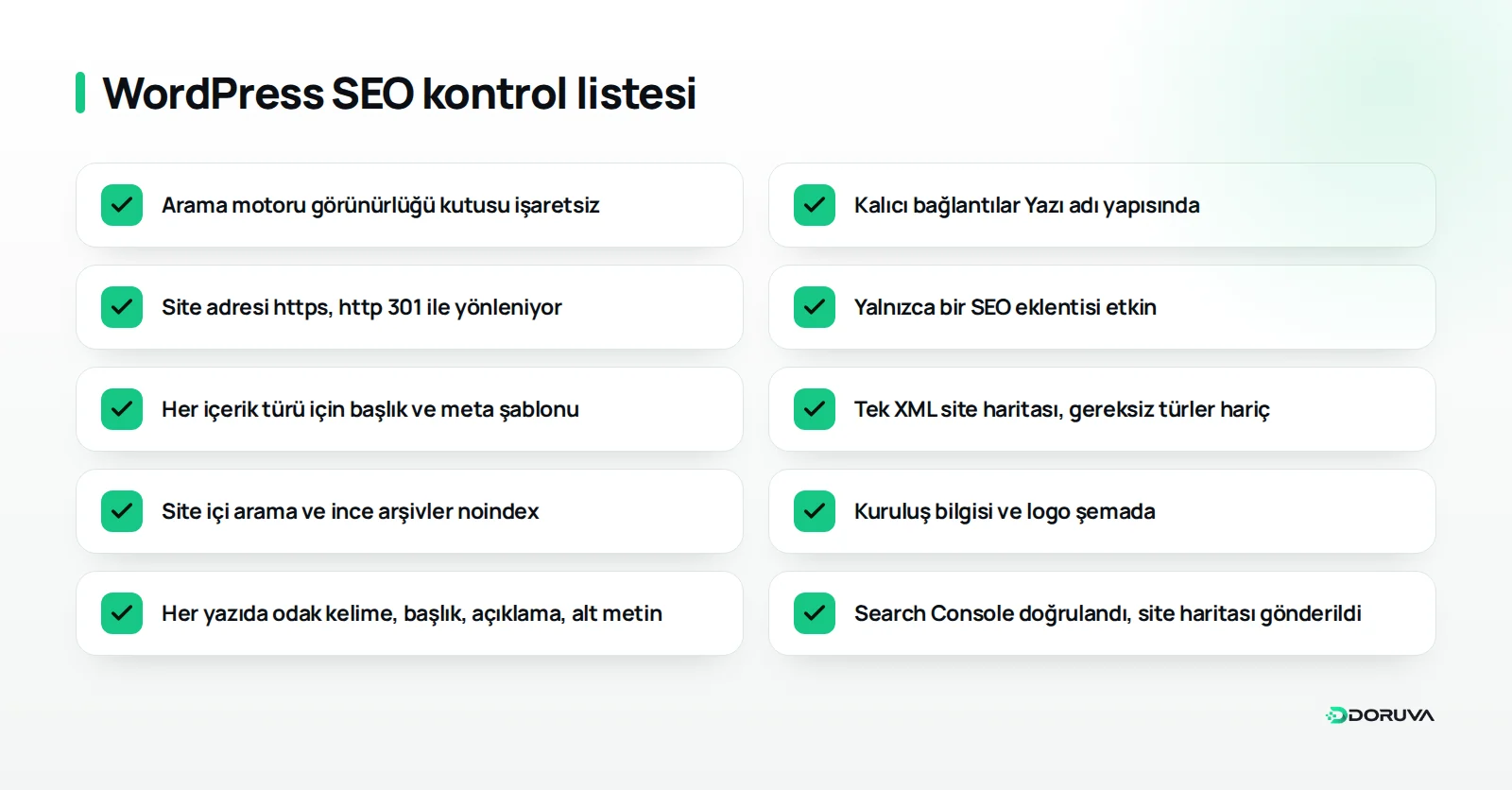
Yayından önce
- Kalıcı bağlantı yapısı “Yazı adı” veya bilinçli seçilmiş tutarlı bir yapı
- Site başlığı kısa marka adı, slogan güncel
- WordPress adresi ve site adresi https ile başlıyor, http sürümü 301 ile yönleniyor
- Tek bir SEO eklentisi kurulu ve yapılandırılmış
Eklenti kurulumunda
- Her içerik türü ve arşiv için başlık ve açıklama şablonu tanımlı
- Tek bir XML site haritası yayında, gereksiz içerik türleri hariç
- Site içi arama ve ince arşivler noindex
- robots.txt CSS ve JavaScript'i engellemiyor, site haritası adresini içeriyor
- Kuruluş veya kişi bilgisi, logo ve sosyal profiller şemaya girilmiş
- Yönlendirme ve 404 takibi hazır
Her içerikte
- Sayfaya özgü odak anahtar kelime
- Elle yazılmış SEO başlığı ve meta açıklama
- Kısa, anlamlı kısa ad
- Tek H1, düzenli H2 ve H3 hiyerarşisi
- Alt metinli, sıkıştırılmış görseller
Yayından sonra
- “Arama motoru görünürlüğü” kutusu işaretsiz
- Search Console'da mülk doğrulanmış, site haritası gönderilmiş
- Önemli sayfalar URL denetimiyle kontrol edilmiş
- Dizine ekleme raporu ilk haftalarda düzenli izleniyor
Özet: WordPress SEO ayarlarından sonra ne yapmalı?
WordPress SEO ayarları bir kez doğru kurulduğunda sitenizin arama motorlarıyla arasındaki teknik engelleri kaldırır: Sayfalar taranır, doğru adresle dizine girer ve arama sonuçlarında düzgün bir başlık ve açıklamayla görünür. Sıra her zaman aynıdır: çekirdek ayarlar, tek bir SEO eklentisi, içerik düzeyindeki ayarlar ve Search Console.
Bundan sonraki iş, bu altyapının üzerine düzenli ve gerçekten faydalı içerik koymak, Search Console verisini izleyerek eksikleri gidermektir. Kurulumu, teknik denetimi ve içerik planını birlikte ele almak isterseniz SEO hizmetimizi inceleyebilir ya da WordPress sitenizi bize anlatarak birlikte nereden başlayacağımızı planlayabiliriz.
Sıkça Sorulan Sorular
WordPress'te SEO için eklenti şart mı?
Şart değil, ama pratikte gereklidir. WordPress çekirdeği kalıcı bağlantılar ve temel bir site haritası sunar; başlık ve meta şablonları, yapılandırılmış veri, yönlendirmeler ve içerik analizi için bir SEO eklentisi işi çok kolaylaştırır.
Sitem yayında ama Google'da hiç çıkmıyor, ilk neye bakmalıyım?
Önce Ayarlar > Okuma ekranındaki arama motoru görünürlüğü kutusunun işaretsiz olduğunu kontrol edin. Ardından Search Console'da URL denetimi aracıyla ana sayfanın dizine eklenip eklenmediğine ve sayfa dizine ekleme raporundaki nedenlere bakın.
Kalıcı bağlantı yapısını sonradan değiştirmek sıralamayı etkiler mi?
Eski adresler yeni adreslere 301 ile yönlendirilmezse etkiler, çünkü eski adresler 404 verir. Değişiklik zorunluysa tüm eski adreslerin listesini çıkarıp yönlendirmeleri yayından önce hazırlayın.
WordPress'in kendi site haritası yeterli mi?
Küçük siteler için çoğu zaman yeterlidir. SEO eklentilerinin haritaları ise noindex sayfaları dışarıda bırakma ve görselleri ekleme gibi ek kontroller sunar; hangisini kullanırsanız kullanın Search Console'a yalnızca birini gönderin.
SEO eklentisindeki yeşil puan iyi sıralama demek mi?
Hayır. İçerik analizi puanı, temel kontrolleri unutmamanız için bir yardımcıdır; sıralamayı içeriğin faydası, arama niyetine uygunluğu, güvenilirliği ve bağlantılar gibi pek çok başka etken belirler.