Web Tasarım
WordPress Site Taşıma Nasıl Yapılır? Hosting Değiştirirken Adım Adım Rehber
WordPress site taşıma; dosyaları ve veritabanını yeni sunucuya kopyalamak, wp-config.php'yi güncellemek, gerekirse adresleri güvenle değiştirmek ve DNS'i yeni sunucuya çevirmektir. Bu rehberde iki yolu da, eklentiyle ve elle, adım adım anlatıyoruz.
Yazar: Mehmet ÇalışırYayın: 11 dk okuma
İçindekiler
Bu rehber; hosting firmasını değiştirmek isteyen işletme sahipleri, müşteri sitelerini yeni sunucuya alan ajans ekipleri ve sitesini paylaşımlı hostingden VPS'e geçirecek geliştiriciler için hazırlandı. Önce taşımanın neyi kapsadığını ve nasıl planlanacağını, sonra eklentiyle ve elle yapılan iki yolu, DNS ve SSL geçişini ve taşımadan sonra SEO'yu korumak için yapılacak kontrolleri adım adım anlatıyoruz. Amaç, sitenin bir saat bile kapalı kalmadan ve tek bir sıralama kaybı yaşamadan yeni evine yerleşmesi.
WordPress site taşıma nedir, neleri kapsar?
Site taşıma, bir web sitesinin dosyalarını, veritabanını ve ayarlarını bir ortamdan başka bir ortama, adreslerini ve işlevini koruyarak aktarmak demektir. WordPress'te bu iş iki parçadan oluşur: diskteki dosyalar ve MySQL ya da MariaDB veritabanı. İkisinden biri eksik kalırsa site ya açılmaz ya da boş bir kurulum gibi görünür.
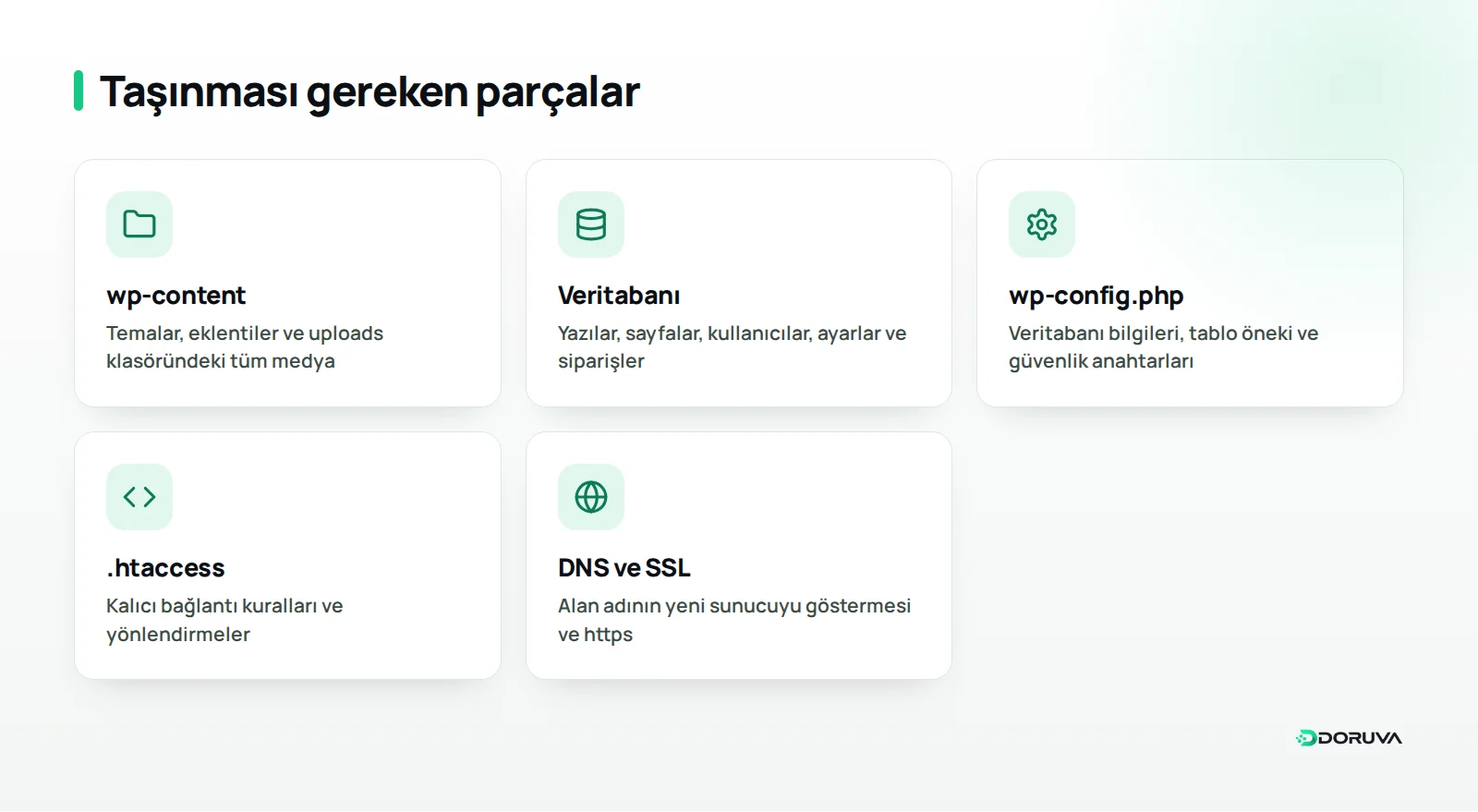
Taşımanız gereken parçalar şunlardır:
- wp-content klasörü: Temalar, eklentiler ve uploads klasöründeki tüm görseller ve belgeler. Sitenin size özgü dosyalarının neredeyse tamamı buradadır.
- Veritabanı: Yazılar, sayfalar, menüler, kullanıcılar, yorumlar, eklenti ayarları ve WooCommerce kullanıyorsanız siparişler.
- wp-config.php: Veritabanı bağlantı bilgileri, tablo öneki ve güvenlik anahtarları.
- .htaccess ve özel kurallar: Kalıcı bağlantı kuralları, yönlendirmeler ve sunucuya özel ayarlar.
- WordPress çekirdek dosyaları: Bunları yeni sunucuya temiz bir kurulumla da getirebilirsiniz; ancak sürümün aynı olması işinizi kolaylaştırır.
Üç tipik taşıma senaryosu
Her taşıma aynı zorlukta değildir. En sık karşılaşılan üç durum şunlardır:
- Aynı alan adıyla hosting değiştirmek: Adres değişmez; dosyalar ve veritabanı kopyalanır, DNS yeni sunucuya çevrilir. Bu rehberin ana konusu budur.
- Alan adını ya da protokolü değiştirmek: Örneğin http'den https'e geçmek ya da yeni bir alan adına taşınmak. Burada veritabanındaki adreslerin güvenle değiştirilmesi kritik hale gelir.
- Yerel ortamdan canlıya almak: localhost'ta geliştirilen sitenin müşterinin alan adına taşınması. Adres, sunucu yolu ve çoğu zaman tablo öneki birlikte değişir.
Taşımadan önce nasıl bir hazırlık yapmalısınız?
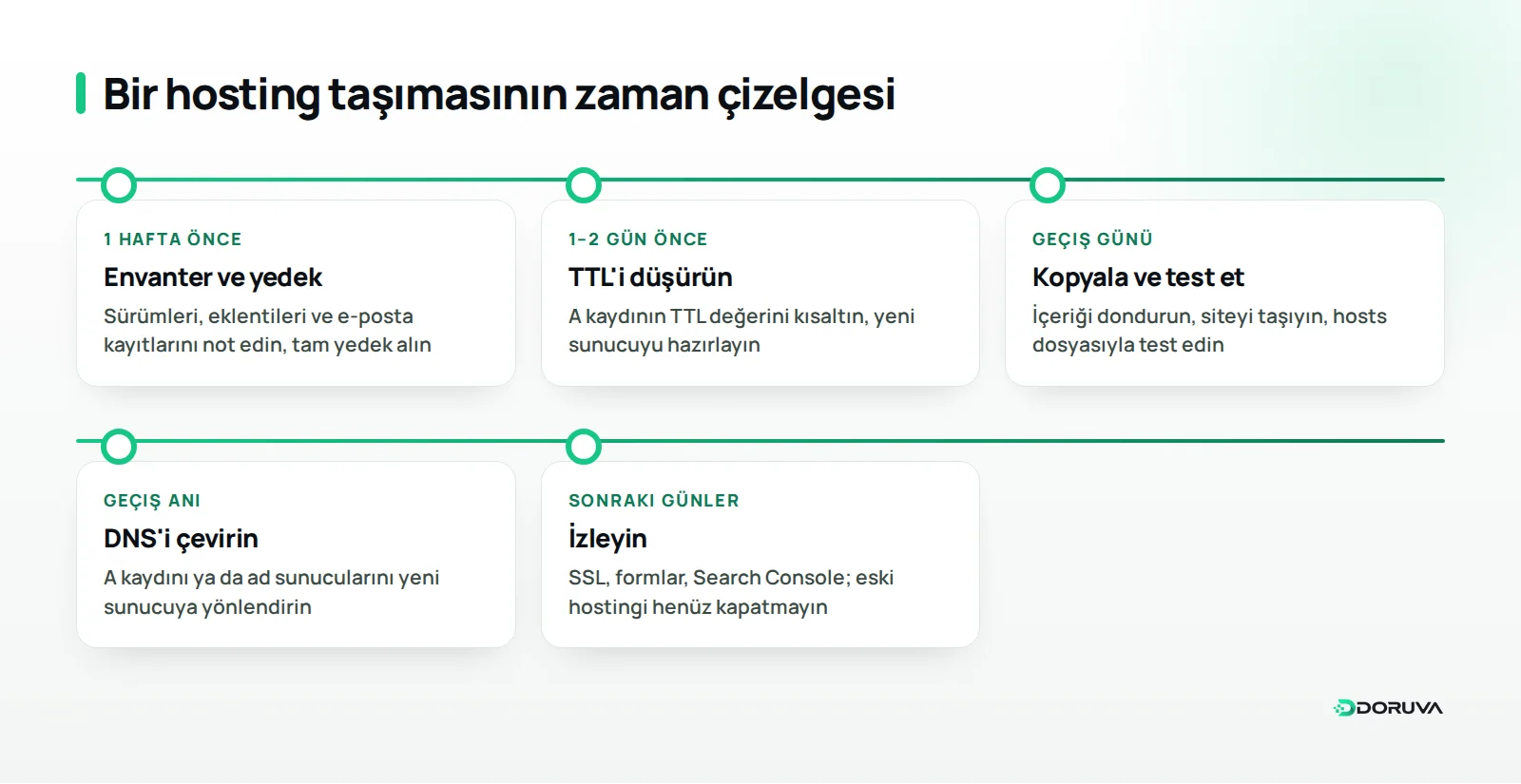
İyi bir taşımanın yarısı, tek bir dosyaya dokunmadan önce yapılan hazırlıktır. Hazırlık; envanter, yedek, test ortamı, DNS ayarı ve doğru zamanlamadan oluşur.
Envanter çıkarın
Eski sunucuda neyin çalıştığını bilmeden yenisinde aynısını kuramazsınız. Şu bilgileri bir belgeye not edin:
- WordPress, PHP ve veritabanı sürümleri; yeni sunucunun bu sürümleri desteklediğinden emin olun.
- Etkin eklentiler ve tema listesi, lisans anahtarı gerektirenler.
- Uploads klasörünün ve veritabanının boyutu.
- Sunucu tarafında çalışan zamanlanmış görevler (cron), özel PHP ayarları ve .htaccess kuralları.
- E-posta: Kurumsal e-postalarınız eski hostingde mi duruyor? MX kayıtları DNS değişikliğinden etkilenebilir.
- CDN, güvenlik duvarı ya da önbellek servisi gibi sitenin önündeki katmanlar.
Tam yedek alın ve saklayın
Taşımaya başlamadan önce hem dosyaların hem veritabanının tam bir yedeğini alın ve bu kopyayı sunucunun dışında, kendi bilgisayarınızda ya da bulut depolamada saklayın. Taşıma sırasında bir şey ters giderse elinizde eski sunucudan bağımsız, sağlam bir kopya olmalıdır.
Bir test ortamı hazırlayın
Siteyi yeni sunucuya önce bir staging ortamı gibi, ziyaretçilerin görmediği bir kopya olarak açmak riskleri azaltır. Böylece PHP sürümü, eklenti uyumluluğu ve performans canlı trafiği etkilemeden denenir.
DNS TTL değerini düşürün ve doğru zamanı seçin
TTL, DNS kayıtlarının ne kadar süre önbellekte tutulacağını belirler. Geçişten bir iki gün önce A kaydının TTL değerini düşürürseniz, yeni sunucuya yönlendirdiğinizde değişiklik ziyaretçilere daha çabuk ulaşır. Geçişi de sitenin en az ziyaret aldığı saatlere planlayın.
Çevrim içi bir mobilya mağazasını düşünün: Taşıma sırasında eski sunucuya düşen her sipariş, yeni sunucuda kaybolur. Bu yüzden e-ticaret ve yorum alan sitelerde kısa bir "içerik dondurma" süresi tanımlayın; bu sürede yeni içerik girilmez, gerekirse mağaza bakım moduna alınır.
Eklentiyle mi, elle mi taşımalısınız?
Küçük ve orta boyutlu sitelerde eklentiyle taşıma daha hızlıdır; çok büyük sitelerde, sunucuya tam erişiminiz varsa ya da süreci adım adım kontrol etmek istiyorsanız elle taşıma veya WP-CLI daha uygundur. Karar verirken aşağıdaki tabloya bakabilirsiniz.
| Ölçüt | Taşıma eklentisi | Elle (FTP + phpMyAdmin) | WP-CLI ve SSH |
|---|---|---|---|
| Gereken teknik bilgi | Düşük | Orta | Yüksek |
| Büyük siteler | Eklentinin yükleme yöntemine bağlı | Mümkün, ama phpMyAdmin içe aktarma sınırına takılabilir | En rahat yol |
| Sunucu sınırları (yükleme boyutu, çalışma süresi) | Bazı eklentilerde engel olur | Dosyalar için sorun değil, veritabanı için olabilir | Genellikle etkilemez |
| Adres değiştirme | Çoğu eklenti otomatik yapar | Ayrı bir araç gerekir | wp search-replace ile |
| Süreç üzerinde kontrol | Sınırlı | Tam | Tam ve tekrarlanabilir |
| Uygun olduğu durum | Paylaşımlı hosting, hızlı taşıma | SSH erişimi olmayan sunucular | VPS, ajansların tekrar eden işleri |
Eklentiyle WordPress site taşıma nasıl yapılır?
Eklentiyle taşımada mantık hemen her araçta aynıdır: Kaynak sitede bir arşiv oluşturursunuz, hedef sunucuda bu arşivi açarsınız ve eklenti adresleri yeni ortama uyarlar. Tipik akış şöyledir:
- Kaynak sitede taşıma eklentisini kurun ve sitenin tamamını tek bir arşiv olarak dışa aktarın.
- Yeni sunucuya temiz bir WordPress kurun ya da eklentinin kurulum betiğini yükleyin.
- Arşivi yükleyip içe aktarmayı başlatın; eklenti dosyaları açar ve veritabanını aktarır.
- Kaynak sitenin kullanıcı bilgileriyle giriş yapın, kalıcı bağlantıları kaydedin ve siteyi kontrol edin.
Yükleme sınırı ve "unlimited extension" sorusu
Eklentiyle taşımada en sık takılınan nokta yükleme boyutudur. Arşiv tarayıcıdan tek parça yükleniyorsa sunucunun upload_max_filesize ve post_max_size değerlerine takılabilir. Bazı eklentilerin ücretsiz sürümleri de içe aktarma boyutunu kendisi sınırlar; "all in one wp migration unlimited extension" aramalarının nedeni budur, çünkü bu eklentide sınırı kaldıran ücretli bir ek paket sunulur.
Sınıra takıldıysanız ücretli pakete geçmeden önce şu seçeneklere bakabilirsiniz:
- Hosting panelinizden PHP yükleme sınırlarını yükseltmek (sağlayıcınız izin veriyorsa).
- Arşivi tarayıcı yerine FTP ile yükleyen bir kurulum betiği kullanmak (Duplicator'ın yaklaşımı budur).
- Arşivi küçük parçalar halinde yükleyen bir eklenti seçmek.
- Siteyi aşağıda anlatılan yöntemle elle ya da WP-CLI ile taşımak.
Yaygın taşıma eklentileri: ücretsiz sürümlerin karşılaştırması
"All in One WP Migration mı, Duplicator mı?" sorusunun cevabı sitenizin boyutuna ve sunucu erişiminize bağlıdır. All-in-One WP Migration, tek bir dosyayı yeni bir WordPress kurulumuna içe aktararak çalışır. Duplicator ise bir arşiv ve bir kurulum betiği üretir; bu iki dosyayı yeni sunucuya yükleyip betiği tarayıcıda çalıştırırsınız. Aşağıdaki tablo, ücretsiz sürümlerin genel kamuya açık özelliklerine dayanır.
| Özellik | All-in-One WP Migration | Duplicator | WPvivid | Doruva Taşıma |
|---|---|---|---|---|
| İçe aktarma boyutu | Ücretsiz sürümde sınırlı | Kurulum betiğiyle aşılır | Sunucu sınırlarına bağlı | Sınır yok (parçalı yükleme) |
| Bağımsız kurulum betiği | Hayır | Evet | Hayır | Evet (parola korumalı) |
| Zamanlanmış yedek | Ücretli | Pro sürümde | Evet | Evet |
| WP-CLI | Ücretli | Pro sürümde | Kısmen | Evet |
| Şifreleme | Evet | Pro sürümde | Pro sürümde | Evet (AES-256) |
| Bulut depolama | Ücretli eklentilerle | Pro sürümde | Evet | Henüz yok |
| Çoklu site | Ücretli | Pro sürümde | Pro sürümde | Henüz yok |
Bu karşılaştırma, eklentilerin ücretsiz sürümlerinin kamuya açık özelliklerine göre hazırlanmıştır ve sürümden sürüme değişebilir. Karar vermeden önce her eklentinin güncel özellik listesini kontrol edin.
Eklentisiz (elle) WordPress taşıma nasıl yapılır?
Elle taşıma; dosyaları FTP ya da dosya yöneticisiyle, veritabanını phpMyAdmin ya da WP-CLI ile kopyalayıp wp-config.php dosyasını yeni sunucuya göre düzenlemektir. Ücretsizdir, eklenti sınırlarına takılmaz ve her adımı sizin kontrolünüzde tutar.
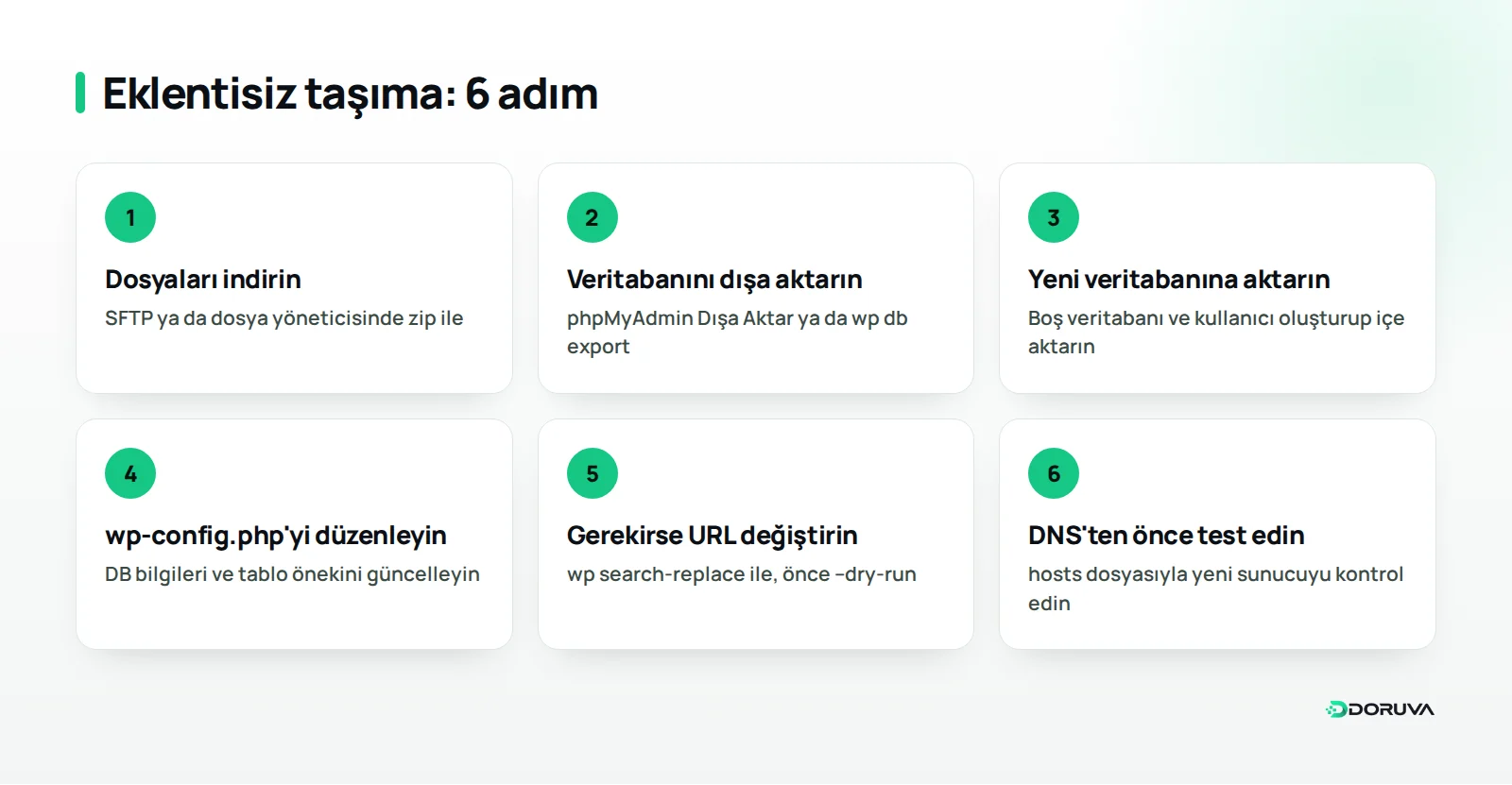
1. Dosyaları indirin
SFTP ya da FTP istemcisiyle (örneğin FileZilla) sitenin kök klasörünü bilgisayarınıza indirin. Binlerce küçük dosya FTP'de yavaş iner; cPanel kullanıyorsanız Dosya Yöneticisi'nde klasörü önce tek bir zip dosyasına sıkıştırıp o dosyayı indirmek çok daha hızlıdır.
2. Veritabanını dışa aktarın
phpMyAdmin'de sitenin veritabanını seçin, Dışa Aktar sekmesinden SQL biçiminde indirin. SSH erişiminiz varsa aynı işi tek komutla yapabilirsiniz:
wp db export site-yedek.sql
3. Yeni sunucuda veritabanını oluşturun ve içe aktarın
Yeni hosting panelinde boş bir veritabanı ve bu veritabanına tam yetkili bir kullanıcı oluşturun. SQL dosyasını phpMyAdmin'in İçe Aktar sekmesiyle yükleyin; dosya büyükse phpMyAdmin'in yükleme sınırına takılabilirsiniz, bu durumda SSH üzerinden wp db import site-yedek.sql ya da mysql komut satırı istemcisi daha güvenilirdir.
4. Dosyaları yükleyin ve wp-config.php'yi düzenleyin
Dosyaları yeni sunucunun web kök klasörüne (çoğu panelde public_html) yükleyin. Ardından wp-config.php dosyasında DB_NAME, DB_USER, DB_PASSWORD ve DB_HOST değerlerini yeni veritabanına göre güncelleyin. $table_prefix değeri, içe aktardığınız tabloların önekiyle aynı olmalıdır; aksi halde WordPress kurulum ekranı açılır.
5. Adres değişiyorsa URL'leri güvenle değiştirin
Alan adı aynı kalıyorsa bu adıma gerek yoktur; hosting değişikliğinin en kolay yanı budur. Adres değişiyorsa (yeni alan adı, https, alt klasör) veritabanındaki eski adresleri değiştirmeniz gerekir. Burada dikkat edilmesi gereken nokta serileştirilmiş veridir: WordPress ve eklentiler birçok ayarı, metnin uzunluğunu da içeren bir biçimde saklar. Düz bir SQL REPLACE komutu metni değiştirir ama uzunluğu güncellemez; sonuçta widget'lar kaybolur, tema ayarları sıfırlanmış gibi görünür.
Güvenli yol, serileştirmeyi anlayan bir araç kullanmaktır. WP-CLI'daki wp search-replace komutu serileştirilmiş veriyi doğru işler. Önce deneme çalıştırmasıyla neyin değişeceğini görün, sonra uygulayın:
wp search-replace 'https://eski-alan.com' 'https://yeni-alan.com' --all-tables --dry-run
6. DNS'i değiştirmeden test edin
Bilgisayarınızın hosts dosyasına alan adınızı yeni sunucunun IP adresiyle eşleyen bir satır eklerseniz, siteyi yalnızca siz yeni sunucuda görürsünüz. Sayfaları, formları, giriş ekranını ve ödeme adımlarını bu şekilde test edin; her şey yolundaysa DNS'e geçin.
DNS değişikliği ve SSL nasıl yapılır?
Yeni sunucuda site sorunsuz çalışıyorsa alan adınızın A kaydını yeni sunucunun IP adresine çevirin ya da hosting firmasının ad sunucularına (nameserver) geçin. Ad sunucusu değiştirmek tüm DNS bölgesini taşır; bu yüzden MX, SPF ve doğrulama kayıtlarının yeni bölgede de bulunduğundan emin olun, aksi halde e-postalarınız etkilenebilir.
DNS değişikliği herkese aynı anda ulaşmaz; bir süre bazı ziyaretçiler eski sunucuyu, bazıları yenisini görür. Bu yüzden eski hosting hesabınızı birkaç gün daha kapatmayın ve içerik dondurmayı bu süre boyunca sürdürün.
Yeni sunucuda bir SSL sertifikası olması gerekir. Birçok hosting paneli ücretsiz Let's Encrypt sertifikasını otomatik kurar; ancak doğrulama çoğu zaman alan adının yeni sunucuyu göstermesini bekler. DNS yayıldıktan sonra sertifikanın kurulduğunu, sitenin https ile açıldığını ve tarayıcıda uyarı çıkmadığını kontrol edin.
Doruva Taşıma ile WordPress site nasıl taşınır?
Doruva Taşıma, Doruva'nın geliştirdiği ücretsiz bir WordPress taşıma ve yedekleme eklentisidir; WordPress.org'da çok yakında yayınlanacak. Sitenin veritabanını, ortam kütüphanesini, temalarını ve eklentilerini tek bir .doruva arşivine koyar ve bu arşivi başka bir WordPress kurulumuna açar.
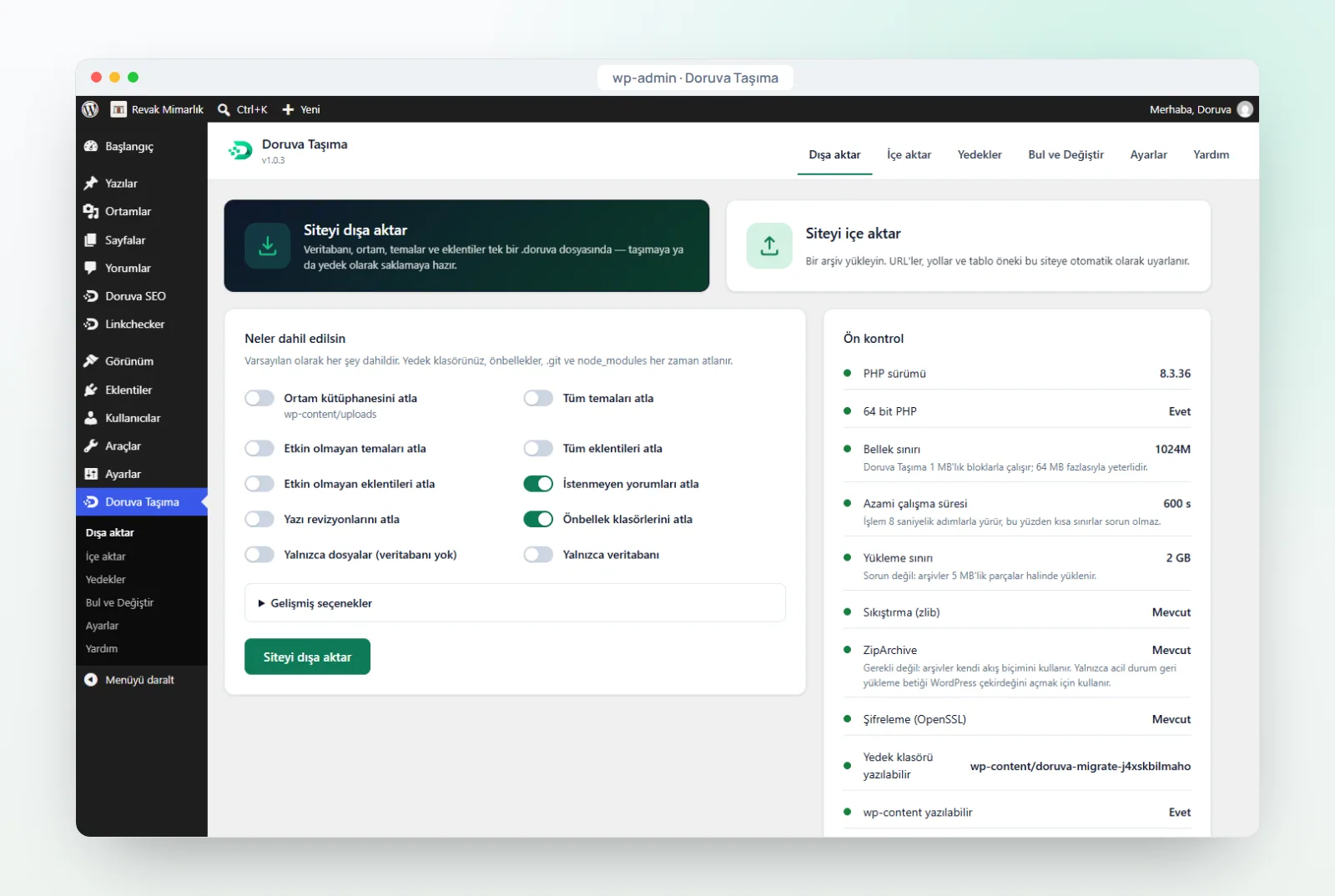
- Dışa aktarın: Kaynak sitede Doruva Taşıma menüsünden Dışa aktar > Siteyi dışa aktar'a tıklayın. Medyayı, temaları, eklentileri, spam yorumları ve revizyonları dilerseniz hariç tutabilirsiniz; dışa aktarmadan önce sunucu için bir ön kontrol yapılır.
- .doruva dosyasını indirin: Tüm site tek dosyadadır; isterseniz arşivi AES-256 ile parola korumalı oluşturabilirsiniz.
- İçe aktarın: Hedef sitede eklentiyi kurup dosyayı İçe aktar alanına sürükleyin. Arşiv 2–5 MB'lık parçalar halinde yüklendiği için sunucunun yükleme sınırına takılmaz; her blok sağlama toplamıyla doğrulanır.
- Özeti inceleyin: Eski adres her biçimiyle bulunur ve serileştirilmiş veriler bozulmadan değiştirilir. Sonda hangi adresin neye dönüştüğünü, kaç değişiklik yapıldığını ve kaç tabloya dokunulduğunu gösteren bir özet görürsünüz.
- Kaynak sitenin bilgileriyle giriş yapın: Kullanıcılar artık arşivden gelir; bu yüzden kaynak sitenin kullanıcı adı ve parolasıyla oturum açarsınız.
Veritabanı önce geçici tablolara aktarılıp en sonda devreye alındığı için yarıda kalan bir içe aktarma canlı veritabanını bozmaz. Sürüm 1.0'da çoklu site (multisite) desteklenmez. Özellikler sürümden sürüme değişebileceğinden güncel listeyi ürün sayfasından ve diğer Doruva WordPress eklentilerinden kontrol edin.
Taşımadan sonra neleri kontrol etmelisiniz?
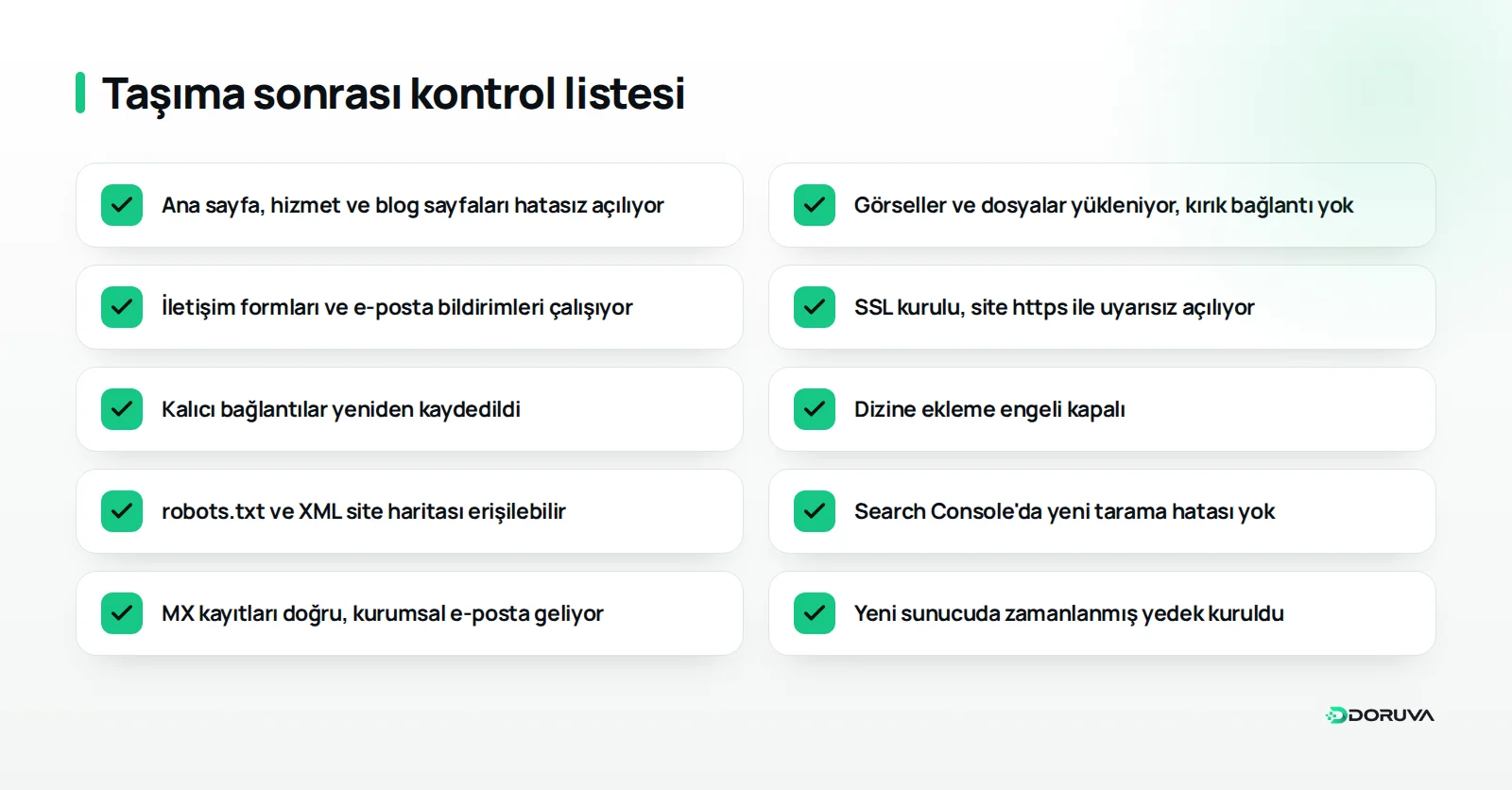
Taşıma, site yeni sunucuda açıldığında değil, her sayfa, form ve arama motoru sinyali doğrulandığında biter. Aşağıdaki kontrolleri DNS değişikliğinin hemen ardından yapın ve birkaç gün sonra tekrarlayın.
SEO'yu korumak için
Hosting değişikliğinde altın kural, URL'lerin aynı kalmasıdır. Aynı alan adı, aynı kalıcı bağlantı yapısı ve aynı içerik, arama motorları açısından yalnızca sunucunun değiştiği anlamına gelir. Taşımadan sonra Ayarlar > Kalıcı Bağlantılar sayfasını açıp değiştirmeden kaydetmek, yeniden yazma kurallarını yeniler.
- Ayarlar > Okuma'daki "Arama motorlarının bu siteyi dizine eklemesini engelle" kutusunun işaretsiz olduğunu kontrol edin; test ortamından gelen sitelerde bu kutu sık sık işaretli kalır.
- robots.txt ve XML site haritasının yeni sunucuda açıldığını, Search Console'da tarama hatası çıkmadığını izleyin.
- Herhangi bir adres değiştiyse eski adresi yenisine kalıcı olarak yönlendirin; ayrıntılar için site yenilerken 301 yönlendirme rehberimize bakın.
- Yeni sunucunun hızını eskisiyle karşılaştırın ve sitenin genel durumunu ücretsiz SEO analiz aracıyla kontrol edin.
Daha kapsamlı bir kontrol için teknik SEO kontrol listemizi kullanabilir, SEO eklentinizin ayarlarının yeni sunucuya eksiksiz geldiğini de WordPress SEO ayarları rehberindeki adımlarla doğrulayabilirsiniz.
Sık yapılan hatalar
- Yedeksiz başlamak: "Eski sunucu nasılsa duruyor" düşüncesi, hosting süresi dolduğunda ya da dosyalar yanlışlıkla silindiğinde pahalıya patlar.
- Veritabanında düz SQL REPLACE kullanmak: Serileştirilmiş ayarlar bozulur; widget'lar ve tema ayarları kaybolur.
- Eski hostingi hemen kapatmak: DNS herkese ulaşmadan kapatılan sunucu, bazı ziyaretçilere hata gösterir.
- E-postayı unutmak: Ad sunucusu değişince MX kayıtları taşınmazsa kurumsal e-postalar gelmez.
- Dizine ekleme engelini açık bırakmak: Test ortamındaki ayar canlıya taşınır ve site aramadan düşmeye başlar.
- Taşıma sırasında içerik girmek: Eski sunucuya gelen siparişler, yorumlar ve form kayıtları yeni sunucuda kaybolur.
Özet ve sonraki adımlar
WordPress site taşıma; doğru planlandığında birkaç saatlik, sakin bir iştir. Envanter çıkarın, tam yedek alın, DNS TTL değerini düşürün, siteyi yeni sunucuda DNS'i değiştirmeden test edin, adres değişiyorsa serileştirmeyi bozmayan bir araç kullanın ve taşımadan sonra SEO ayarlarını tek tek kontrol edin. Eklenti mi elle mi sorusunun cevabı, sitenizin boyutuna ve sunucu erişiminize bağlıdır.
Taşımayı kendiniz yapmak yerine uzman bir ekibe bırakmak ya da taşımayı yeni bir tasarımla birleştirmek isterseniz web tasarım hizmetimizi inceleyebilir veya projenizi anlatarak bizimle iletişime geçebilirsiniz.
Sıkça Sorulan Sorular
WordPress sitesini taşımak ne kadar sürer?
Süre, sitenin boyutuna ve yönteme göre değişir. Küçük bir kurumsal site çoğu zaman birkaç saatte taşınır; asıl bekleme, DNS değişikliğinin tüm ziyaretçilere ulaşmasıdır.
Hosting değiştirince Google sıralamalarım düşer mi?
Alan adı, URL yapısı ve içerik aynı kalırsa yalnızca sunucu değişmiş olur ve sıralama kaybı beklenmez. Risk; dizine ekleme engelinin açık kalması, kırık sayfalar ya da yönlendirilmeyen adres değişiklikleri gibi hatalardan gelir.
Eklenti kullanmadan WordPress taşınabilir mi?
Evet. Dosyaları FTP veya dosya yöneticisiyle, veritabanını phpMyAdmin ya da WP-CLI ile kopyalayıp wp-config.php dosyasını yeni veritabanı bilgileriyle güncellemeniz yeterlidir. Adres değişiyorsa serileştirmeyi bozmayan bir arama-değiştirme aracı kullanın.
All in One WP Migration'da yükleme sınırına takıldım, ne yapmalıyım?
Hosting panelinden PHP yükleme sınırını yükseltmeyi, arşivi FTP ile yükleyen bir kurulum betiği kullanmayı, parçalı yükleme yapan başka bir eklentiyi ya da elle taşımayı deneyebilirsiniz.
Taşımadan sonra eski hostingi ne zaman kapatmalıyım?
DNS değişikliği tüm ziyaretçilere ulaşana ve yeni sunucuda her şeyin çalıştığından emin olana kadar eski hesabı açık tutun. Kapatmadan önce son bir tam yedek indirmeyi unutmayın.