Web Tasarım
WordPress Yedek Alma ve Geri Yükleme: Eklentiyle ve Elle 3 Yöntem
WordPress yedek alma; veritabanını ve wp-content klasörünü düzenli olarak kopyalayıp site dışında güvenle saklamaktır. Bu rehberde hosting paneli, eklenti ve elle yöntemi karşılaştırıyor, yönetim paneli açılmadığında bile yedeğin nasıl geri yükleneceğini anlatıyoruz.
Yazar: Mehmet ÇalışırYayın: 10 dk okuma
İçindekiler
Bu rehber; kendi WordPress sitesini yöneten işletmeler, müşteri sitelerinin bakımını üstlenen ajanslar ve "yedeğim var ama işe yarar mı?" sorusuna net bir cevap arayan herkes için hazırlandı. Neyin yedekleneceğini, eklentiyle ve elle uygulanan üç yöntemi, yedeklerin nerede ve ne sıklıkla saklanacağını ve en önemlisi yönetim paneli açılmadığında bile bir yedeğin nasıl geri yükleneceğini adım adım anlatıyoruz.
WordPress yedeği nedir, neleri kapsamalı?
Yedekleme, bir sistemin verilerinin bir kopyasını, asıl veriler kaybolduğunda ya da bozulduğunda geri dönebilmek için ayrı bir yerde saklamak demektir. WordPress'te tam bir yedek iki ana parçadan oluşur: içeriğin ve ayarların durduğu veritabanı ile sitenize özgü dosyaların durduğu wp-content klasörü.
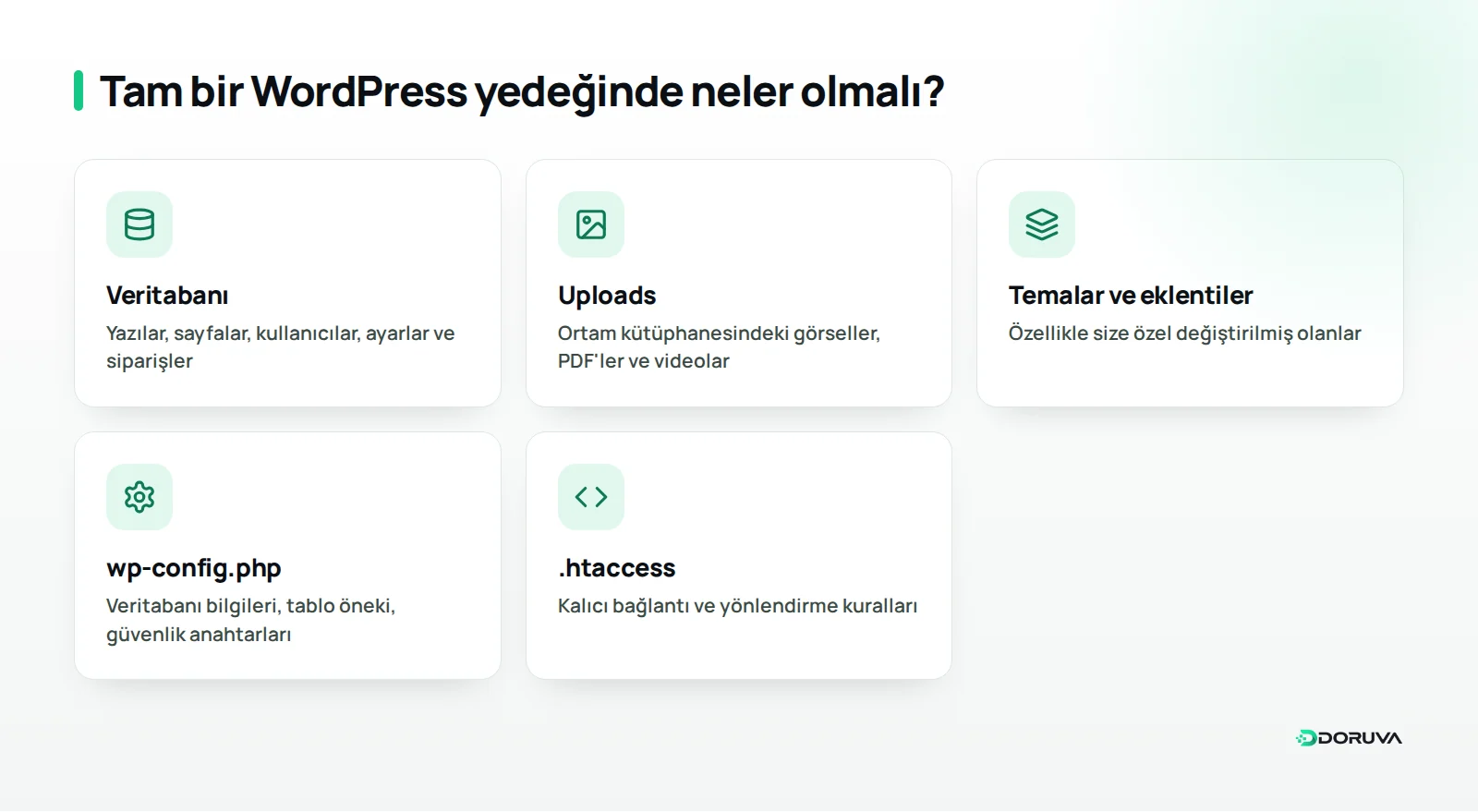
Eksiksiz bir WordPress yedeği şunları içermelidir:
- Veritabanı: Yazılar, sayfalar, menüler, kullanıcılar, yorumlar, eklenti ve tema ayarları, e-ticaret siteniz varsa siparişler.
- wp-content/uploads: Ortam kütüphanesindeki tüm görseller, PDF'ler ve videolar. Genellikle yedeğin en büyük parçasıdır.
- wp-content/themes ve plugins: Özellikle size özel değiştirilmiş tema ve eklentiler. Mağazadan yeniden indirilebilenler de yedekte bulunursa geri yükleme hızlanır.
- wp-config.php ve .htaccess: Veritabanı bağlantı bilgileri, tablo öneki, güvenlik anahtarları ve yönlendirme kuralları.
WordPress çekirdek dosyalarını (wp-admin ve wp-includes klasörleri) yedeklemek zorunlu değildir; bunlar her zaman resmî paketten yeniden indirilebilir. Yine de tek dosyalık tam bir arşiv, geri yüklemeyi basitleştirir.
Veritabanı ve dosyalar neden farklı sıklıkla yedeklenir?
İki parça aynı hızda değişmez. Bir diş kliniği sitesinde veritabanı yalnızca yeni bir blog yazısı eklendiğinde değişir; çevrim içi bir mağazada ise her siparişte. Dosyalar ise genellikle yeni görsel yüklendiğinde ya da tema ve eklenti güncellendiğinde değişir. Bu yüzden yoğun siteler veritabanını daha sık, dosyaları daha seyrek yedekleyerek hem disk alanından hem zamandan tasarruf eder.
Yöntem 1: Hosting paneliyle (cPanel) yedek nasıl alınır?
Hosting paneli yedeği, sunucu sağlayıcınızın sunduğu araçla hesabınızdaki dosyaların ve veritabanlarının kopyasını almaktır; eklenti kurmanız gerekmez. cPanel kullanan hostinglerde Dosyalar bölümündeki Yedekleme (Backup) ve Yedekleme Sihirbazı (Backup Wizard) araçları iki seçenek sunar:
- Tam yedek: Ana dizin, veritabanları, e-posta hesapları ve ayarlarla birlikte tüm hosting hesabının arşivi.
- Kısmi yedek: Yalnızca ana dizin ya da yalnızca belirli bir MySQL veritabanı. WordPress için genellikle en pratik olanı budur.
Birçok hosting firması ayrıca otomatik günlük yedek de alır ve bunları panelde bir geri yükleme aracıyla sunar. Bu yedeklere güvenmeden önce üç soruyu sorun: Kaç gün geriye saklanıyor, sitenizle aynı sunucuda ya da veri merkezinde mi duruyor ve geri yüklemeyi siz mi yapabiliyorsunuz yoksa destek talebi mi gerekiyor? Pek çok sağlayıcıda tam hesap yedeğini geri yüklemek için destek ekibine başvurmak gerekir.
Hosting yedeğinin artıları ve eksileri
- Artısı: Kurulum gerektirmez, sitenin içinden bağımsızdır; WordPress çökse bile panel çalışır.
- Eksisi: Saklama süresi ve sıklığı sağlayıcıya bağlıdır; hosting hesabınız kapanırsa ya da sunucu arızalanırsa yedekler de erişilemez hale gelebilir.
cPanel'den kısmi yedek nasıl geri yüklenir?
cPanel'in Yedekleme sayfasında, kısmi yedekler için ayrı geri yükleme alanları bulunur: Ana dizin yedeğini ve MySQL veritabanı yedeğini buradan seçip yükleyebilirsiniz. Ancak bu alanlar tarayıcı üzerinden çalıştığı için büyük arşivlerde yükleme süresi uzayabilir. Böyle durumlarda dosyaları FTP ile, veritabanını phpMyAdmin ya da komut satırıyla geri yüklemek daha öngörülebilir sonuç verir. Geri yüklemeden önce mevcut dosyaların üzerine yazılacağını unutmayın ve sitenin o anki halinin bir kopyasını alın.
Yöntem 2: Eklentiyle WordPress yedek alma
Bir yedekleme eklentisi, yedek almayı WordPress yönetim paneline taşır: tek tıkla ya da zamanlanmış olarak arşiv oluşturur, yedekleri listeler ve çoğu zaman geri yüklemeyi de panelden yapar. UpdraftPlus, WPvivid, Duplicator ve All-in-One WP Migration bu iş için yaygın kullanılan eklentilerdendir; ancak ücretsiz sürümlerinin kapsamı birbirinden farklıdır ve sürümden sürüme değişebilir.
Ücretsiz bir yedekleme eklentisi seçerken nelere bakmalısınız?
- Zamanlama: Ücretsiz sürümde otomatik yedek var mı, yoksa her seferinde elle mi başlatmanız gerekiyor?
- Site dışı depolama: Yedekleri bulut depolamaya gönderebiliyor mu, yoksa yalnızca sunucuda mı tutuyor?
- Saklama: Son N yedeği tutup eskileri otomatik silebiliyor mu?
- Geri yükleme: wp-admin açılmadığında da kullanılabilen bir geri yükleme yolu sunuyor mu?
- Güvenlik: Yedek klasörü doğrudan erişime kapalı mı, arşiv şifrelenebiliyor mu?
- Sunucu sınırları: Büyük sitelerde zaman aşımına ya da yükleme sınırına takılıyor mu?
Eklenti yedeklerinin çoğu varsayılan olarak sitenin bulunduğu sunucuda saklanır. Bu, yanlış bir güncellemeden dönmek için yeterlidir; ama sunucu arızasında ya da hesap kapandığında işe yaramaz. Eklenti hangisi olursa olsun yedeklerin bir kopyasını düzenli olarak sunucu dışına alın.
Yöntem 3: Eklentisiz, elle yedek alma (FTP, phpMyAdmin, WP-CLI)
Elle yedek; dosyaları FTP veya dosya yöneticisiyle, veritabanını phpMyAdmin ya da komut satırıyla indirmektir. Ücretsizdir, hiçbir eklentiye bağlı değildir ve neyin yedeklendiğini tam olarak bilirsiniz. WordPress site taşıma rehberimizdeki manuel adımların ilk yarısı da tam olarak budur.
Dosyaları yedekleyin
SFTP istemcisiyle wp-content klasörünü ve wp-config.php dosyasını bilgisayarınıza indirin. cPanel'in Dosya Yöneticisi'nde klasörü önce tek bir zip dosyasına sıkıştırmak indirmeyi hızlandırır; indirdikten sonra bu zip dosyasını sunucudan silmeyi unutmayın. SSH erişiminiz varsa tek komutla sıkıştırılmış bir arşiv oluşturabilirsiniz:
tar -czf wp-content-yedek.tar.gz wp-content wp-config.php
Veritabanını yedekleyin
phpMyAdmin'de sitenin veritabanını seçip Dışa Aktar sekmesinden SQL biçiminde indirin. WP-CLI kuruluysa sitenin klasöründe şu komut, veritabanı bilgilerini wp-config.php'den okuyarak tam bir döküm alır:
wp db export yedek-2026-11-22.sql
Komutun seçenekleri WP-CLI belgelerinde yer alır. Bu komutları sunucudaki bir cron görevine bağlarsanız elle yöntemi de otomatik hale getirebilirsiniz; ancak oluşan dosyaları web kök klasörünün dışına yazmaya dikkat edin.
Üç yöntemin karşılaştırması
| Ölçüt | Hosting paneli | Yedekleme eklentisi | Elle (FTP, phpMyAdmin, WP-CLI) |
|---|---|---|---|
| Kurulum ve bilgi | Kurulum yok, kolay | Eklenti kurulumu, kolay | Teknik bilgi gerekir |
| Otomatik yedek | Sağlayıcıya bağlı | Çoğu eklentide var | Cron ile kurulabilir |
| WordPress çökerse | Panel çalışmaya devam eder | Eklentiye bağlı | Etkilenmez |
| Site dışı kopya | Ayrıca indirmeniz gerekir | Bazı eklentilerde bulut desteği | Zaten bilgisayarınızda |
| Geri yükleme | Panelden ya da destek talebiyle | Panelden, birkaç tıkla | Adım adım, elle |
| En uygun olduğu durum | Ek güvence katmanı | Düzenli, günlük kullanım | Güncelleme öncesi, tam kontrol |
Pratikte en sağlam düzen, bu yöntemleri birlikte kullanmaktır: Günlük yedeği bir eklenti alır, hosting yedekleri ikinci bir güvence olarak durur, büyük değişikliklerden önce de elle bir kopya indirilir.
Yedekleri nerede ve ne sıklıkla saklamalısınız?
Yedek, ancak asıl siteyi etkileyen sorundan etkilenmeyen bir yerde duruyorsa işe yarar. Bu yüzden nerede sakladığınız, ne sıklıkla aldığınız kadar önemlidir.
3-2-1 kuralı
3-2-1 kuralı, verinin en az üç kopyasının, en az iki farklı ortamda ve en az birinin farklı bir konumda tutulmasını önerir. WordPress için bunun karşılığı şöyle olabilir:
- Canlı site ve sunucudaki son yedek (1. ve 2. kopya).
- Bilgisayarınıza, şirket NAS'ına ya da harici diske indirilmiş bir kopya (farklı ortam).
- Bulut depolamada ya da farklı bir sağlayıcıda tutulan bir kopya (farklı konum).
Zamanlama ve saklama süresi
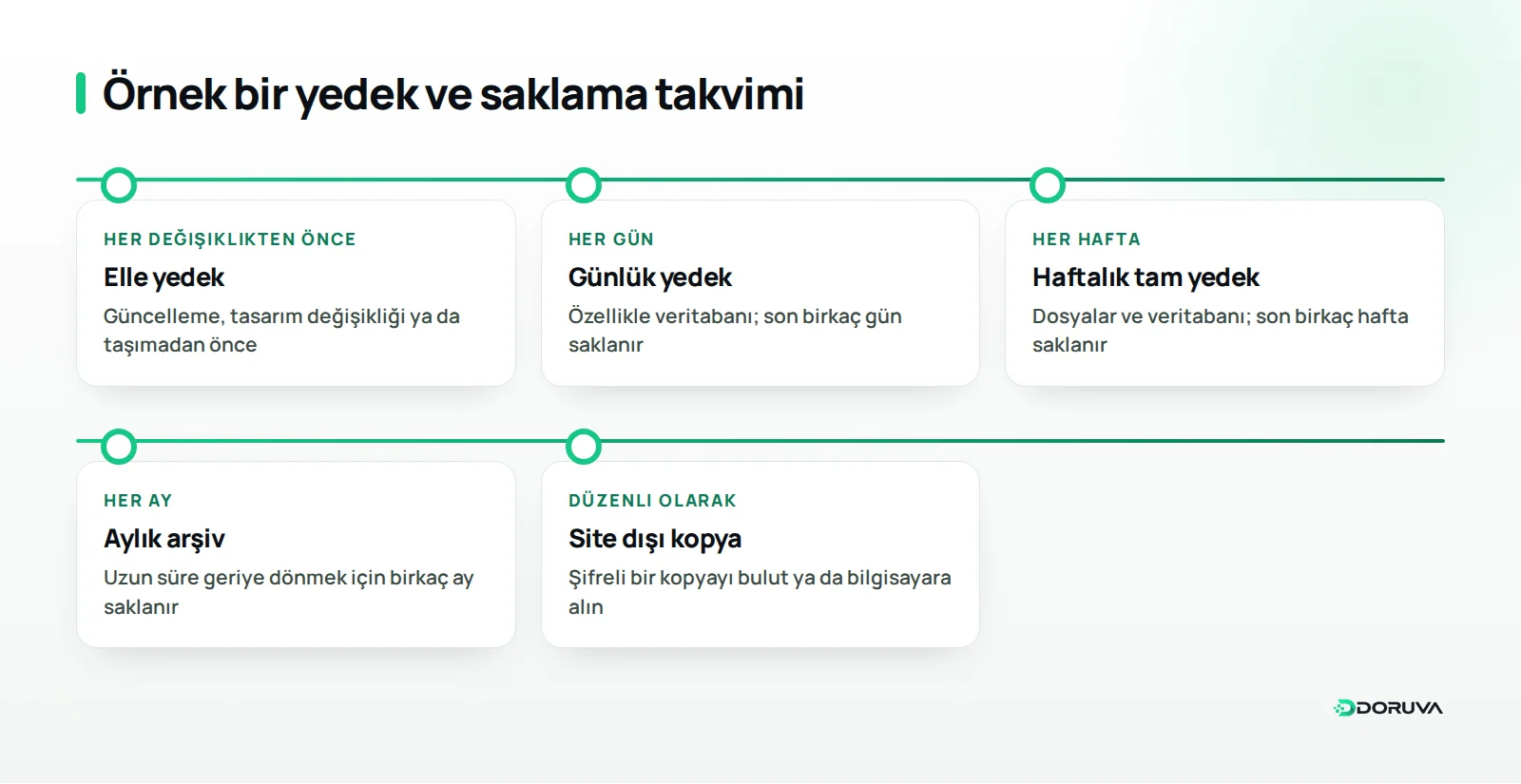
Doğru sıklık, sitenin ne kadar hızlı değiştiğine bağlıdır. Ayda birkaç yazı yayınlayan bir hukuk bürosu için haftalık yedek yeterli olabilir; günde onlarca sipariş alan bir mağaza ise veritabanını en az günlük yedeklemelidir. Saklama süresi için katmanlı bir düzen kullanabilirsiniz: son birkaç günün günlük yedekleri, son birkaç haftanın haftalık yedekleri ve birkaç aylık yedek. Böylece fark edilmesi zaman alan bir sorunda da temiz bir noktaya dönebilirsiniz.
On iki kişilik bir ajansın yirmi müşteri sitesini yönettiğini düşünün. Her site için aynı kuralı yazılı hale getirmek, örneğin "günlük veritabanı, haftalık tam yedek, ayda bir site dışı kopya ve üç ayda bir geri yükleme testi", hem ekibin işini kolaylaştırır hem de müşteriye ne sözü verdiğinizi netleştirir.
Zamanlamadan bağımsız olarak şu anlarda mutlaka elle yedek alın: WordPress, tema ya da eklenti güncellemesinden önce, büyük bir içerik veya tasarım değişikliğinden önce ve sunucu taşımasından önce. Bir site yenileme projesine başlarken alınan tam yedek, gerektiğinde eski yapıya dönmenin tek güvenli yoludur.
Şifreleme ve yedeklerin güvenliği
Bir WordPress yedeği, sitenin kendisi kadar hassastır: Veritabanında kullanıcıların e-posta adresleri ve parola özetleri, siparişlerde müşteri bilgileri, wp-config.php'de veritabanı parolası bulunur. Bu yüzden yedeklere canlı veriyle aynı özeni gösterin.
- Herkese açık klasörde bırakmayın: public_html içinde unutulmuş bir zip ya da SQL dosyası, adını tahmin eden herkes tarafından indirilebilir. Yedekleri web kök klasörünün dışında ya da doğrudan erişime kapalı bir klasörde tutun.
- Şifreleyin: Site dışına çıkan arşivleri şifreleme ile koruyun ve parolayı yedekle aynı yerde saklamayın. Uzun ve rastgele bir parola için güçlü şifre oluşturucuyu kullanabilirsiniz.
- Erişimi sınırlayın: Bulut klasörüne ve yedek indirmelerine yalnızca gerçekten ihtiyacı olan kişiler erişsin.
WordPress yedeği nasıl geri yüklenir?
Geri yükleme yöntemi, sitenin o anki durumuna bağlıdır: Yönetim paneli açılıyorsa eklentiyle birkaç tıkla, açılmıyorsa hosting paneliyle ya da dosya ve veritabanını elle değiştirerek geri dönersiniz. Hangi yolu seçerseniz seçin, geri yüklemeden önce sitenin mevcut, bozuk halinin de bir kopyasını alın; sorunun nedenini sonradan incelemek için gerekebilir.
wp-admin açılıyorsa
Yedeği aldığınız eklentinin yedekler ekranından ilgili yedeği seçip geri yükleyin. Geri yüklemeden sonra kalıcı bağlantıları yeniden kaydedin ve önbelleği temizleyin.
wp-admin açılmıyorsa
Beyaz ekran, kritik hata mesajı ya da saldırı sonrası bozulmuş bir site için eklenti ekranlarına ulaşamazsınız. Bu durumda:
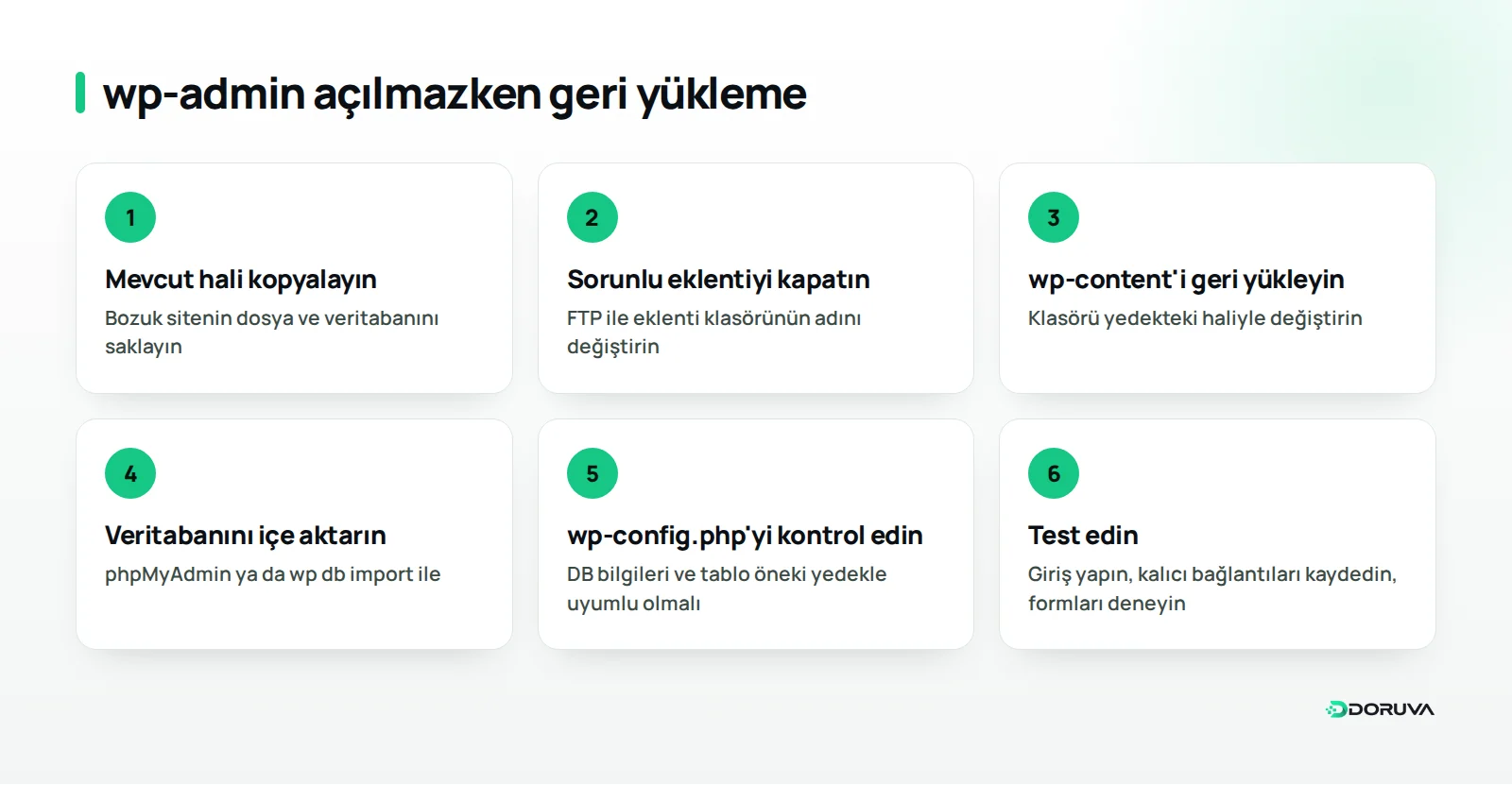
- Sorun bir eklenti güncellemesinden kaynaklanıyorsa FTP ile wp-content/plugins altındaki ilgili klasörün adını değiştirerek eklentiyi devre dışı bırakmayı deneyin.
- İşe yaramazsa wp-content klasörünü yedekteki haliyle değiştirin.
- phpMyAdmin'de mevcut tabloları kaldırıp yedekteki SQL dosyasını içe aktarın ya da SSH üzerinden
wp db importkomutunu kullanın. - wp-config.php'deki veritabanı bilgilerinin ve tablo önekinin yedekle uyumlu olduğunu kontrol edin.
- Siteyi açıp giriş yapın, kalıcı bağlantıları kaydedin ve formları test edin.
Site saldırıya uğradıysa, sorunun başlamasından önceki temiz bir yedeğe dönün; ardından tüm parolaları değiştirin ve WordPress, tema ve eklentileri güncelleyin. Aksi halde aynı açık kısa sürede yeniden kullanılabilir.
Geri yüklemeyi test edin
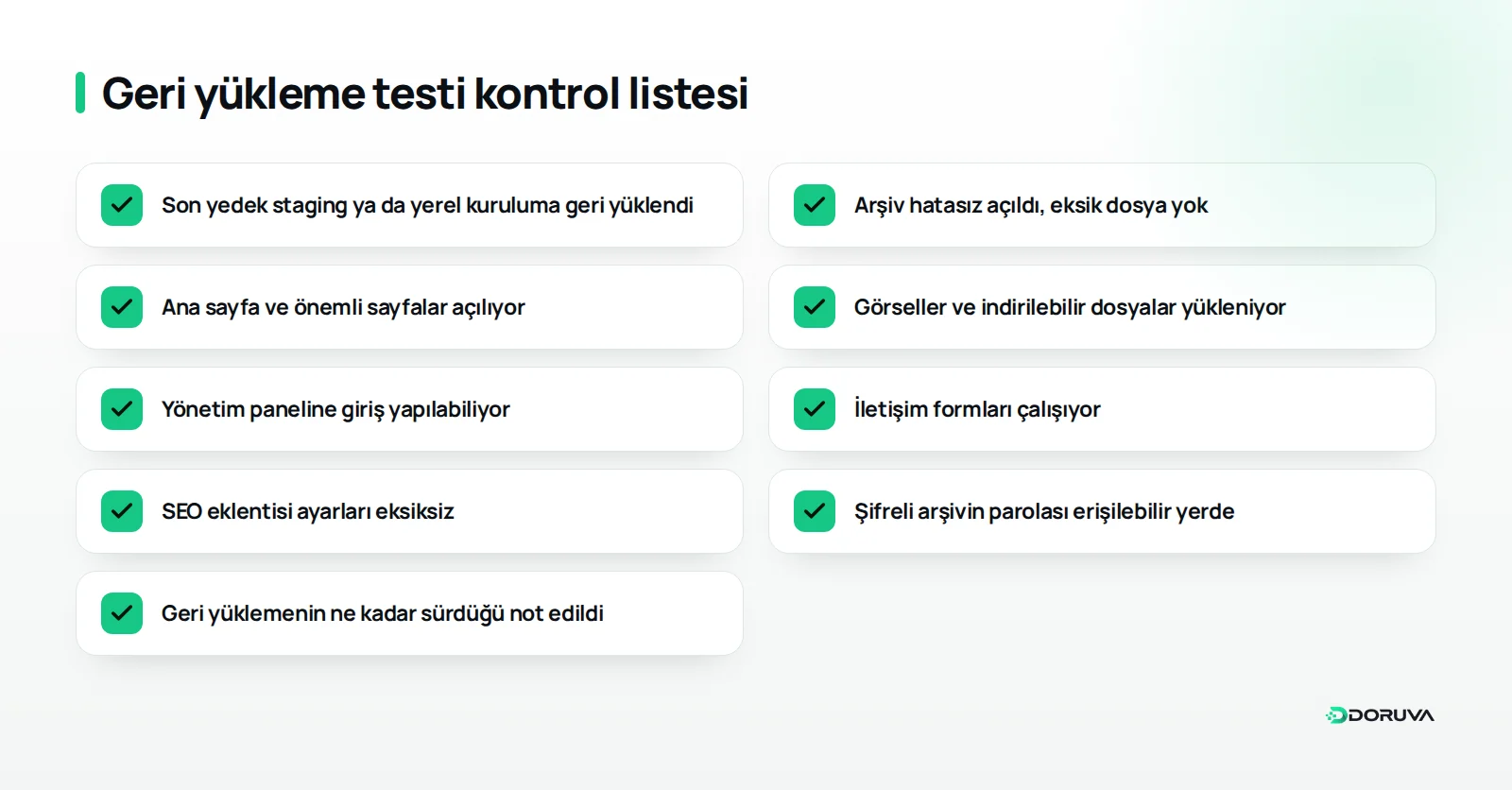
Test edilmemiş bir yedek, yalnızca bir umuttur. Birkaç ayda bir, son yedeğinizi bir staging ortamına ya da yerel bir kuruluma geri yükleyin ve sitenin gerçekten açıldığını doğrulayın. Bu testte sayfaların, görsellerin ve formların yanında SEO eklentisi ayarlarının da eksiksiz geldiğini kontrol edin; hangi ayarlara bakacağınız WordPress SEO ayarları rehberimizde listelenmiştir.
Doruva Taşıma ile yedek alma ve geri yükleme
Doruva Taşıma, Doruva'nın geliştirdiği ücretsiz bir WordPress yedekleme ve taşıma eklentisidir ve WordPress.org'da çok yakında yayınlanacak. Siteyi veritabanı, medya, temalar ve eklentilerle birlikte tek bir .doruva arşivine yedekler.
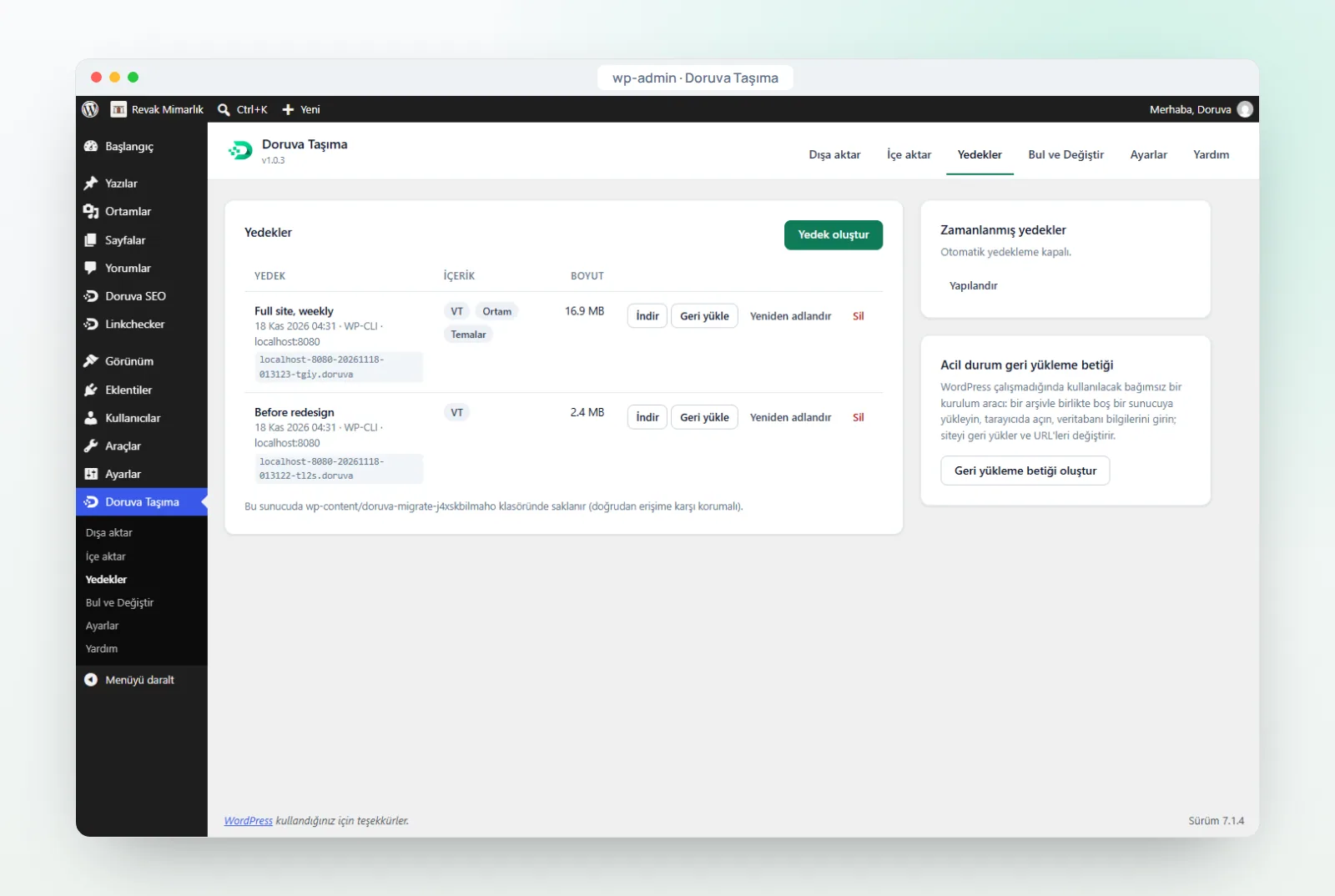
- Yedekler listesi: Tüm yedekler tarih, boyut, içerik ve etiketleriyle listelenir; indirebilir, geri yükleyebilir, yeniden adlandırabilir ya da silebilirsiniz.
- Zamanlanmış yedek: Ayarlar ekranından günlük, haftalık veya aylık otomatik yedek kurabilir, son N yedeğin tutulmasını seçebilirsiniz.
- Korumalı klasör: Yedek klasörü rastgele adlıdır ve doğrudan erişime kapalıdır; indirmeler yalnızca yöneticilere açıktır.
- Şifreleme: Arşivi isterseniz AES-256 ile parola korumalı oluşturabilirsiniz.
- Acil durum geri yükleme betiği: WordPress tamamen çöktüyse tek kullanımlık parolayla korunan bağımsız bir betik oluşturursunuz; betiği arşivle birlikte boş sunucuya yükleyip tarayıcıda açtığınızda dosyaları açar, veritabanını aktarır, adresleri değiştirir, wp-config.php dosyasını yazar ve kendini siler.
Bulut depolama desteği henüz yoktur; bu yüzden 3-2-1 kuralı için yedeklerin bir kopyasını düzenli olarak indirip sunucu dışında saklamanız gerekir. Özellikler sürümden sürüme değişebileceğinden güncel listeyi ürün sayfasında ve Doruva WordPress eklentileri sayfasında kontrol edin.
WordPress yedeklemede sık yapılan hatalar
Yedekleme sorunları çoğu zaman yedek alınmamasından değil, alınan yedeğin işe yaramamasından çıkar. En sık gördüğümüz hatalar şunlardır:
- Yalnızca veritabanını ya da yalnızca dosyaları yedeklemek: Görselsiz bir veritabanı ya da içeriksiz bir tema klasörü siteyi geri getirmez.
- Tüm yedekleri aynı sunucuda tutmak: Sunucu arızalandığında ya da hesap kapandığında yedekler de gider.
- Yedekleri public_html içinde bırakmak: Herkese açık bir arşiv, sitenin tüm verisini dışarıya açar.
- Saklama süresini sınırsız bırakmak: Disk dolar, yeni yedekler alınamaz ve bunu genellikle ihtiyaç anında fark edersiniz.
- Geri yüklemeyi hiç denememek: Bozuk ya da eksik bir arşiv, ancak geri yükleme sırasında ortaya çıkar.
- Güncellemeden önce yedek almamak: Sorunların önemli bir kısmı tam da güncellemelerden sonra yaşanır.
Özet ve sonraki adımlar
WordPress yedek alma, veritabanını ve wp-content klasörünü düzenli olarak kopyalayıp bu kopyaları güvenli ve site dışında bir yerde saklamaktır. Hosting paneli, bir eklenti ve elle yöntem birbirinin alternatifi değil, tamamlayıcısıdır. 3-2-1 kuralını uygulayın, saklama süresini belirleyin, arşivleri şifreleyin ve geri yüklemeyi düzenli olarak test edin; en kötü günde ne yapacağınızı bugünden bilin.
Sitenizin bakımını, düzenli yedeklerini ve gerektiğinde taşınmasını profesyonel bir ekibe bırakmak isterseniz web tasarım hizmetimizi inceleyebilir ya da sitenizi anlatarak bizimle iletişime geçebilirsiniz.
Sıkça Sorulan Sorular
WordPress sitesinin yedeği ne sıklıkla alınmalı?
Sitenin değişme hızına bağlıdır. Seyrek güncellenen kurumsal siteler için haftalık yedek çoğu zaman yeterlidir; sipariş alan mağazalar veritabanını en az günlük yedeklemelidir. Her güncellemeden önce ayrıca elle yedek alın.
Hosting firmasının aldığı yedekler yeterli mi?
Tek başına yeterli değildir. Bu yedekler genellikle sitenizle aynı altyapıda durur ve saklama süresi sağlayıcıya bağlıdır; en az bir kopyayı kendiniz alıp sunucu dışında saklamanız gerekir.
Yedekte WordPress çekirdek dosyaları olmalı mı?
Zorunlu değildir, çünkü çekirdek dosyaları resmî paketten yeniden indirilebilir. Kritik olan veritabanı, wp-content klasörü ve wp-config.php dosyasıdır.
WordPress yedeğini başka bir siteye kurabilir miyim?
Evet, bu bir taşıma işlemidir. Adres değişiyorsa veritabanındaki URL'leri serileştirilmiş veriyi bozmayan bir araçla değiştirmeniz gerekir.
Yedek dosyalarını nerede saklamak güvenlidir?
Web kök klasörünün dışında, doğrudan erişime kapalı bir yerde ve en az bir kopyası şifrelenmiş olarak sunucu dışında, örneğin bulut depolamada ya da kendi bilgisayarınızda.