SEO
WordPress'e Schema Nasıl Eklenir? Eklentili ve Eklentisiz 3 Yöntem
WordPress'e schema eklemenin üç yolu var: SEO eklentisinin otomatik şeması ve şablonları, eklentisiz olarak wp_head kancasıyla JSON-LD eklemek ve tek sayfaya özel JSON-LD. Bu rehberde her yöntemi adım adım, doğru şema türlerini ve test sürecini anlatıyoruz.
Yazar: Mehmet ÇalışırYayın: 11 dk okuma
İçindekiler
Bu rehber; kendi sitesini yöneten işletme sahipleri, WordPress ile müşteri sitesi kuran ajanslar ve "şemayı eklentiye mi bırakayım, elle mi yazayım" sorusunu soran geliştiriciler için hazırlandı. Önce yapılandırılmış verinin ne olduğunu ve hangi site için hangi türlerin anlamlı olduğunu, ardından üç yöntemi adım adım, en sonda da test ve hata ayıklamayı anlatıyoruz. Temel SEO ayarlarını henüz yapmadıysanız WordPress SEO ayarları rehberimizle başlamanızı öneririz; şema, o temelin üzerine oturur.
Schema (yapılandırılmış veri) nedir ve neden JSON-LD kullanılır?
Yapılandırılmış veri, bir sayfanın neyi anlattığını arama motorlarının ve diğer makinelerin hatasız okuyabileceği standart bir sözlükle tarif etmek demektir. Bu sözlük Schema.org'dur: "Bu sayfa bir ürün, fiyatı şu, markası şu" ya da "Bu işletme bir diş kliniği, adresi ve çalışma saatleri şunlar" gibi bilgileri tür ve özellik adlarıyla ifade eder. WordPress dünyasında "schema eklemek" denince kastedilen budur.
Bu bilgiyi sayfaya yazmanın üç biçimi vardır: JSON-LD, Microdata ve RDFa. Google üçünü de destekler, ancak bakımı en kolay olduğu için JSON-LD biçimini önerir. JSON-LD, HTML'in içine dağılmak yerine tek bir <script type="application/ld+json"> bloğunda durur; temanızı değiştirseniz de bozulmaz. Basit bir kahve markası için kurum bilgisi şöyle görünür:
<script type="application/ld+json"> { "@context": "https://schema.org", "@type": "Organization", "name": "Örnek Kahve", "url": "https://ornekkahve.com/", "logo": "https://ornekkahve.com/logo.png" } </script>
Şema neyi garanti eder, neyi etmez?
Şema, sayfanızın arama sonuçlarında yıldız, fiyat, etkinlik tarihi ya da içerik haritası gibi ek bilgilerle gösterilmesine, yani zengin sonuç almasına uygun hâle gelmesini sağlar. Gösterip göstermemeye Google karar verir; doğru şema bir garanti değil, bir ön koşuldur. Sıralamayı tek başına yükselttiğine dair resmî bir açıklama da yoktur. Asıl değeri, sayfanızın anlamını belirsizliğe yer bırakmadan anlatmasıdır.
- Şemanın sağladıkları: Zengin sonuçlara uygunluk, varlıkların (marka, kişi, ürün, işletme) netleşmesi, içerik türünün açıkça belirtilmesi.
- Şemanın sağlamadıkları: Zengin sonuç garantisi, doğrudan sıralama artışı, zayıf içeriğin telafisi.
- Uyulması gereken kural: Şemadaki her bilgi sayfada ziyaretçinin görebildiği içerikle uyumlu olmalıdır.
Hangi site için hangi şema türleri gerekir?
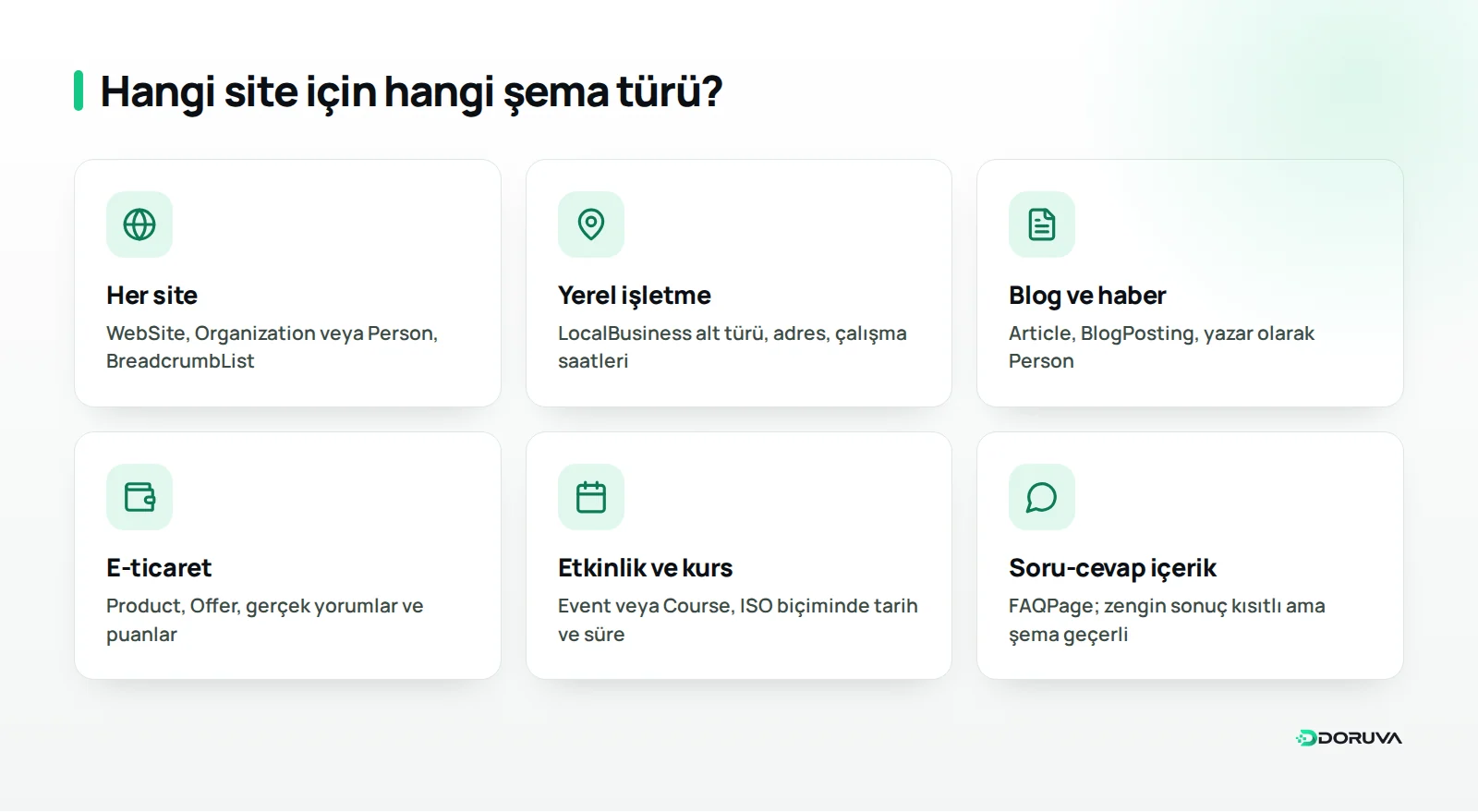
Her site için ortak temel; WebSite, kurumunuzu ya da sizi tanımlayan Organization (veya Person) ve sayfa yolunu anlatan BreadcrumbList türleridir. Bunların üzerine içerik türünüze göre Article, Product, LocalBusiness gibi türler eklenir. Ölçüt basittir: Sayfanızda gerçekten ne varsa onu işaretleyin.
| Site türü | Temel türler | İçeriğe göre eklenenler | Dikkat edilecek nokta |
|---|---|---|---|
| Kurumsal site | Organization, WebSite, WebPage | Service, ContactPage, AboutPage | Logo, iletişim ve sosyal profil bağlantıları tutarlı olmalı |
| Yerel işletme (klinik, restoran) | LocalBusiness ve uygun alt türü | Çalışma saatleri, adres, koordinat | Bilgiler Google İşletme Profili ile birebir aynı olmalı |
| Blog ve haber sitesi | Article, BlogPosting veya NewsArticle | Person (yazar), BreadcrumbList | Yazar ve yayın tarihi sayfada görünür olmalı |
| E-ticaret | Product, Offer | AggregateRating, Review, marka, GTIN/SKU | Fiyat ve stok bilgisi sayfadakiyle aynı olmalı |
| Etkinlik, kurs, tarif siteleri | Event, Course, Recipe | Tarih, konum, süre | Tarih ve süre ISO biçiminde yazılmalı |
Yerel işletmeler için LocalBusiness şeması ile Google İşletme Profili birbirini destekler; konuyu yerel SEO ve Google İşletme Profili yazımızda ayrıntılı ele aldık. Yapılandırılmış verinin yalnızca Google için değil, yapay zekâ asistanlarının markanızı doğru tanıması için de önemli olduğunu yapay zekânın markanızı nasıl tanıdığını anlattığımız yazıda bulabilirsiniz.
Yöntem 1: SEO eklentisinin otomatik şeması ve şema şablonları
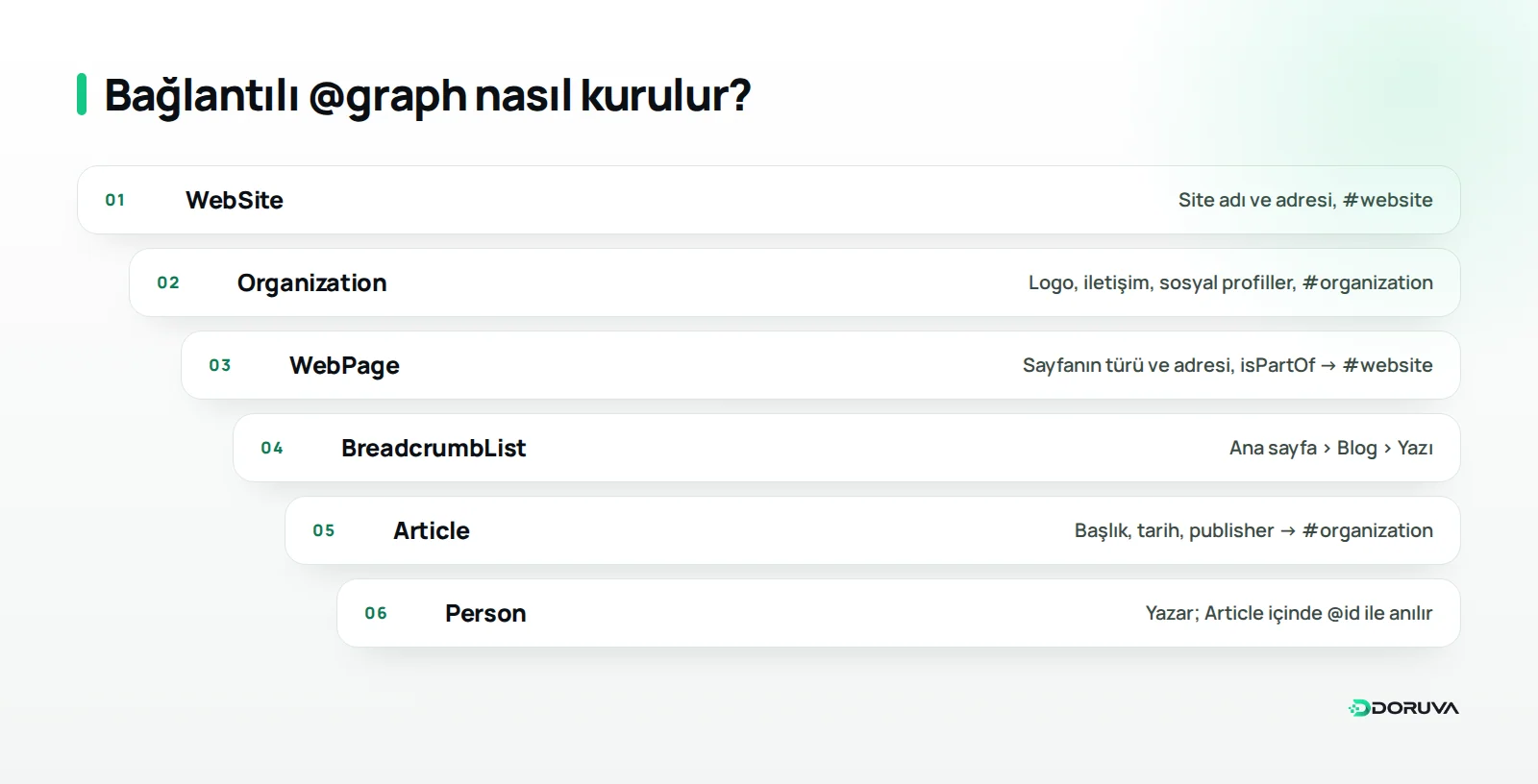
En hızlı yol, şemayı bir SEO eklentisine bırakmaktır: Yoast SEO, Rank Math, All in One SEO gibi eklentiler kurulduğu anda WebSite, Organization, WebPage, BreadcrumbList ve yazılar için Article türlerini otomatik olarak üretir. Siz yalnızca kurum adını, logoyu ve sosyal profilleri bir kez girersiniz; şema her sayfada güncel içerikten beslenir.
Otomatik şema temel türleri karşılar; ürün, hizmet, etkinlik ya da SSS gibi türler için çoğu eklentide ek ayar, blok veya ücretli sürüm gerekir. Eklentilerin bu konudaki farklarını Yoast SEO ve Rank Math karşılaştırmamızda ele aldık. Özellik setleri sürümden sürüme değiştiği için karar vermeden önce her eklentinin güncel özellik listesine bakın.
Şablonlarla çalışmak neden önemli?
Yüz ürünlük bir mağazada her ürüne şemayı tek tek yazmak sürdürülebilir değildir. Şablon mantığında türü bir kez tanımlar, alanları değişkenlerle (ürün adı, fiyat alanı, öne çıkan görsel) eşleştirir ve hangi sayfalarda çalışacağını kurallarla belirlersiniz. Yeni ürün eklendiğinde şema kendiliğinden oluşur.
- Eklentiyi kurun ve kurum ya da kişi bilgilerini eksiksiz girin.
- Yazı, sayfa ve ürün türleri için varsayılan şema türünü kontrol edin.
- Tekrarlayan içerikler (ürün, hizmet, etkinlik) için şablon tanımlayın.
- Birkaç örnek sayfayı Zengin Sonuç Testi'nden geçirin.
Doruva SEO ile şema şablonları, gösterim koşulları ve doğrulama
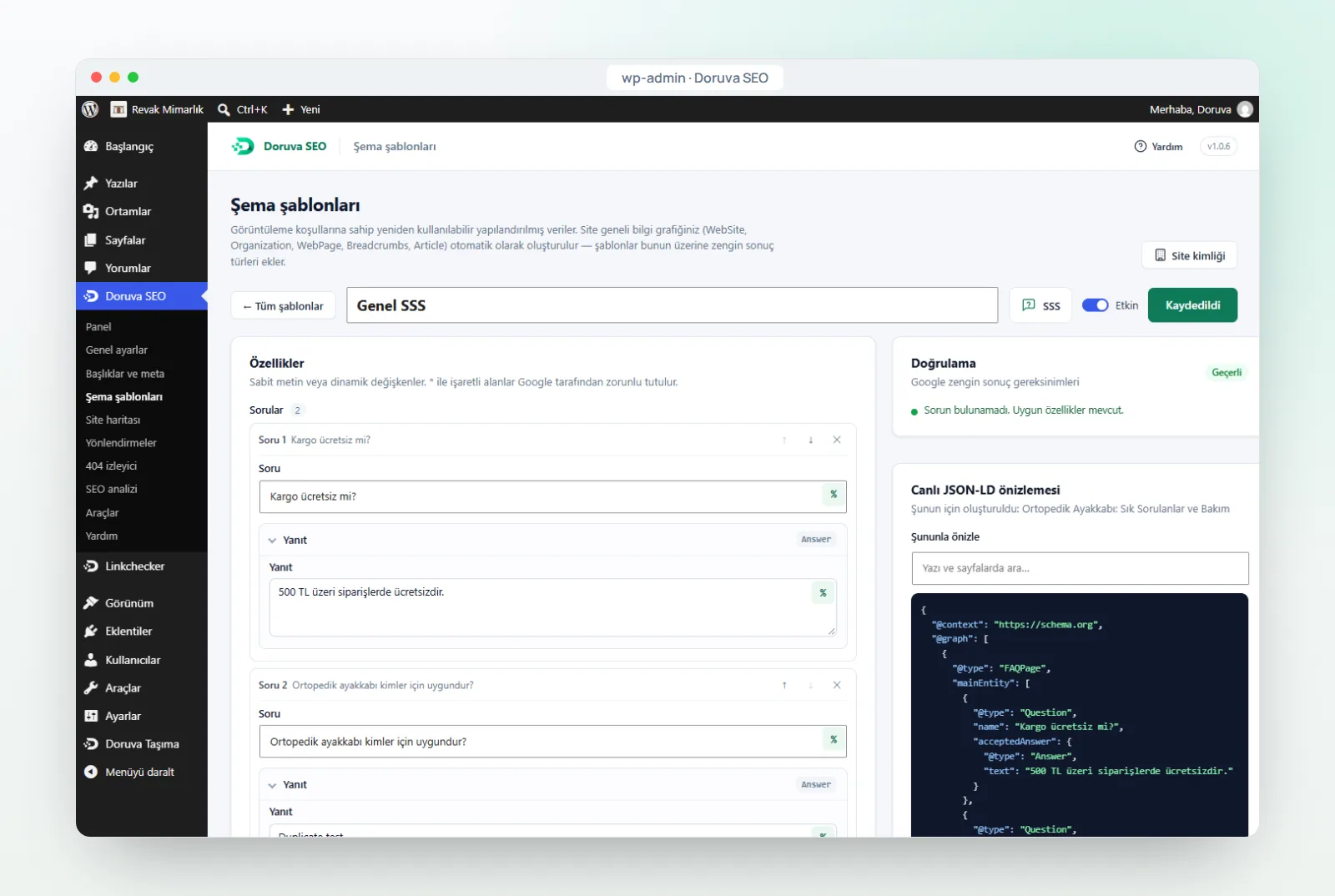
Doruva'nın ücretsiz eklentisi Doruva SEO, her sayfa için @id bağlantılarıyla birbirine bağlanmış tek bir JSON-LD @graph üretir: WebSite, Organization / LocalBusiness / OnlineStore veya Person, doğru alt türüyle WebPage, BreadcrumbList ve yazarı ile yayıncısı tanımlı Article / BlogPosting / NewsArticle bu grafiğin parçalarıdır. Şema Şablonları bölümünde görsel bir oluşturucuyla Product, Service, LocalBusiness ve 35'ten fazla alt türü, FAQ, How-to, Event, Course, Recipe, Job Posting ve Özel JSON-LD gibi şablonlar oluşturabilir; her alana sabit metin ya da %title%, %featured_image%, %customfield(_price)% gibi değişkenler yazabilirsiniz.
- Gösterim koşulları: Şablonun nerede çalışacağını dahil etme ve hariç tutma kurallarıyla belirlersiniz: tüm site, yazı türleri, belirli yazılar ve terimler, sayfa şablonları, arşivler ve arama sayfası. Örneğin tek bir Product şablonu "Yazı türüne ait tüm tekil içerikler → Ürünler" koşuluyla bütün ürünlere uygulanır.
- Yazı bazında özelleştirme: Her yazıda hangi şablonların uygulandığını görür, istediğinizi kapatır, alanları o yazıya özel düzenler ya da yalnızca o yazıya ait bir şema eklersiniz.
- Doğrulama: Oluşturucu, Google'ın zengin sonuç kurallarına göre tür başına zorunlu ve önerilen alanları; ISO tarih, süre ve fiyat biçimlerini denetler, canlı JSON-LD önizlemesi gösterir. Google Zengin Sonuç Testi ve Schema.org doğrulayıcısı tek tıkla yeni sekmede açılır.
- Yinelenen SSS şeması yok: Bir sayfadaki tüm SSS blokları ve SSS şablonları tek bir FAQPage altında birleştirilir.
Eklenti tamamen ücretsizdir, Pro sürümü yoktur ve WordPress.org'da çok yakında yayında olacak; güncel durumu ve diğer ücretsiz eklentimizi WordPress eklentileri sayfamızdan takip edebilirsiniz. Özellikler sürümden sürüme değişebileceği için kurmadan önce ürün sayfasındaki güncel özellik listesine göz atın.
Yöntem 2: Eklentisiz, tema dosyası veya kod parçacığıyla JSON-LD eklemek
Eklenti kullanmadan şema eklemek için JSON-LD bloğunu WordPress'in wp_head kancasıyla sayfanın <head> bölümüne yazdırırsınız. Bu yöntem, şemayı tamamen kontrol etmek isteyen geliştiriciler, yalnızca birkaç sabit bilgi (kurum, yerel işletme) ekleyecek küçük siteler ve SEO eklentisinin üretmediği bir türü tamamlamak isteyenler için uygundur.
Adım adım: functions.php veya kod parçacığı
- Yedek alın: Tema dosyasına dokunmadan önce siteyi ve veritabanını yedekleyin; tek bir eksik parantez siteyi beyaz ekrana düşürebilir.
- Doğru yeri seçin: Ana temanın
functions.phpdosyası güncellemede silinir; kodu bir alt temaya (child theme) ya da bir kod parçacığı eklentisine ekleyin. - Kodu ekleyin: Aşağıdaki örnek, yalnızca ana sayfada bir diş kliniği için Dentist (LocalBusiness alt türü) şeması yazdırır.
- Önbelleği temizleyin ve sayfa kaynağında
application/ld+jsonbloğunu arayın. - Test edin: Ana sayfa adresini Zengin Sonuç Testi'ne ve Schema.org doğrulayıcısına verin.
add_action( 'wp_head', function () { if ( is_front_page() ) { $schema = array( '@context' => 'https://schema.org', '@type' => 'Dentist', '@id' => home_url( '/#organization' ), 'name' => 'Örnek Diş Kliniği', 'url' => home_url( '/' ), 'telephone' => '+90 212 000 00 00' ); echo '<script type="application/ld+json">' . wp_json_encode( $schema ) . '</script>'; } } );
Burada wp_json_encode kullanmak önemlidir: Metindeki tırnak ve özel karakterleri doğru kaçırır, elle yazılan JSON'daki virgül ve tırnak hatalarını önler. @id değeri ise bu kurumu sitedeki diğer şema parçalarının referans gösterebileceği kalıcı bir kimlik verir.
Bu yöntemin sınırları
Kodla eklenen şema, siz değiştirmedikçe sabit kalır. Telefon numarası, adres ya da çalışma saatleri değiştiğinde kodu da güncellemeniz gerekir. Ayrıca sitede bir SEO eklentisi de şema üretiyorsa, iki ayrı Organization bloğu oluşabilir. Bu durumda ya eklentinin ilgili şemasını kapatın ya da kendi parçanızı eklentinin grafiğine filtreyle ekleyin; çoğu büyük SEO eklentisi bunun için geliştirici kancaları sunar.
Yöntem 3: Tek bir sayfaya özel JSON-LD eklemek
Bazı şemalar yalnızca tek bir sayfaya aittir: bir konferansın Event bilgisi, bir kampanya sayfasının özel ürün paketi ya da bir hekimin profil sayfası. Bunlar için site genelinde kod yazmak yerine şemayı yalnızca o sayfaya eklemek daha temizdir.
Özel alan ile sayfaya özel şema
Geliştirici dostu yol, sayfaya bir özel alan (custom field) ekleyip JSON-LD'yi oraya yazmak ve wp_head içinde yalnızca bu alan doluysa yazdırmaktır. Güvenlik için alanı doğrudan ekrana basmayın: Önce json_decode ile geçerli JSON olup olmadığını kontrol edin, ardından wp_json_encode ile yeniden kodlayın. Böylece bozuk ya da zararlı bir içerik sayfaya hiçbir zaman ham hâliyle çıkmaz.
Özel HTML bloğu ile hızlı çözüm
Blok düzenleyicideki Özel HTML bloğuna <script type="application/ld+json"> bloğunu yapıştırmak da çalışır; Google, JSON-LD'yi sayfa gövdesinde de okur. Ancak bu yöntem kırılgandır: Kullanıcı rolünüze ve sitenin ayarlarına göre WordPress script etiketlerini kaydederken temizleyebilir, blok yanlışlıkla silinebilir ve şemanın hangi sayfalarda olduğu zamanla unutulur. Kalıcı işler için özel alan ya da şablonlu bir eklenti tercih edin.
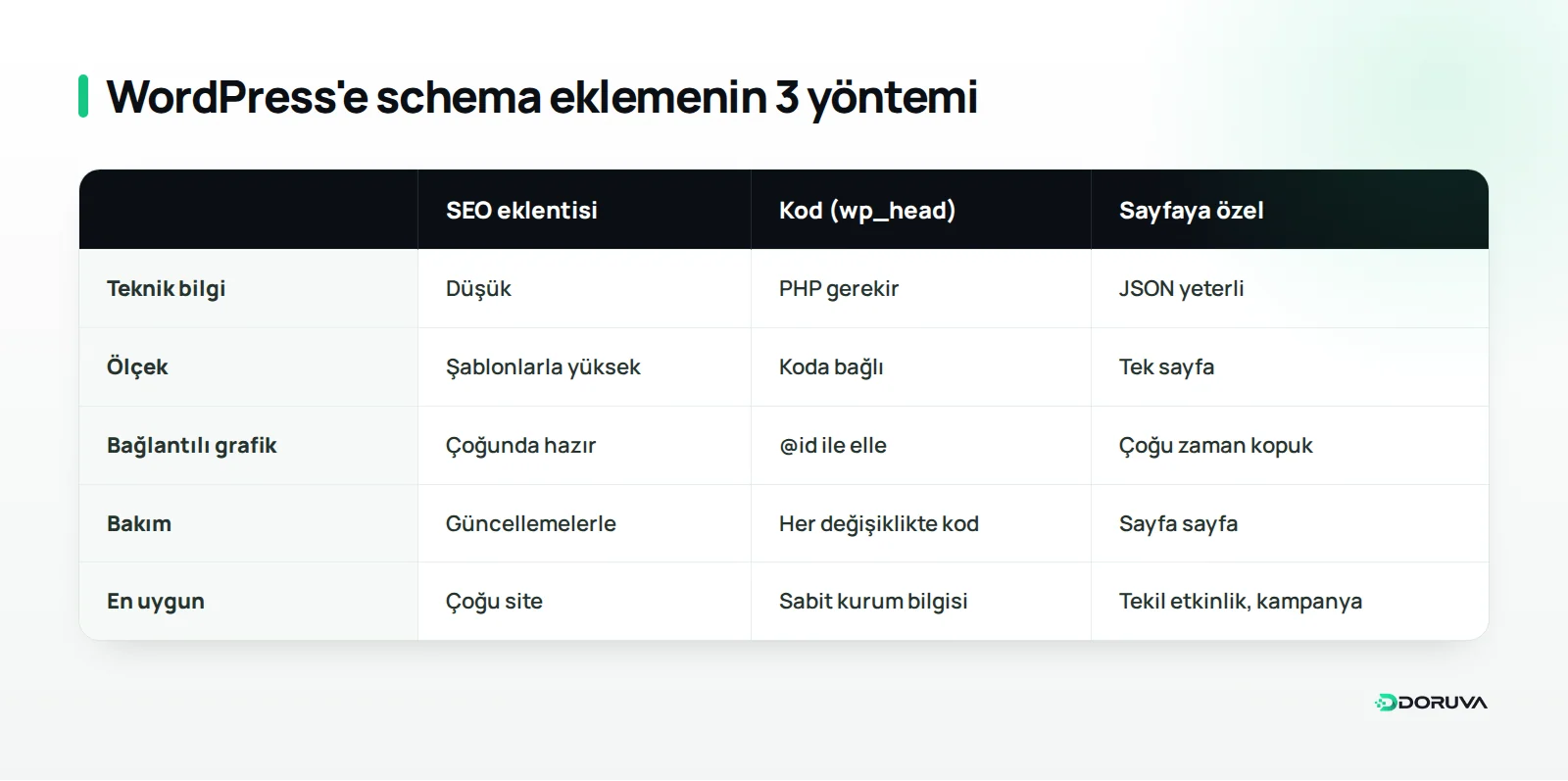
| Ölçüt | SEO eklentisi ve şablonlar | Kod ile (wp_head) | Sayfaya özel JSON-LD |
|---|---|---|---|
| Teknik bilgi ihtiyacı | Düşük | Orta-yüksek (PHP) | Orta (JSON) |
| Ölçeklenebilirlik | Yüksek, şablonlar yeni içeriğe uygulanır | Kodun kapsamına bağlı | Düşük, her sayfa ayrı |
| Bağlantılı grafik | Çoğu eklentide hazır | @id ile elle kurulur | Çoğu zaman kopuk kalır |
| Bakım | Eklenti güncellemeleriyle | Her değişiklikte kod güncellemesi | Sayfa sayfa takip |
| En uygun kullanım | Çoğu WordPress sitesi | Sabit kurum bilgisi, özel ihtiyaçlar | Tekil etkinlik ve kampanya sayfaları |
Bağlantılı @graph mı, kopuk şema blokları mı?
Bağlantılı bir @graph, sayfadaki tüm şema parçalarının tek bir JSON-LD bloğunda toplanıp @id referanslarıyla birbirine bağlanması demektir. Örneğin Article parçası "yazarım şu Person, yayıncım şu Organization, bulunduğum sayfa şu WebPage" der; her biri ayrı ayrı tanımlanır ama birbirini işaret eder.
Kopuk bloklarda ise tema bir Organization, bir eklenti başka bir Organization, elle eklenen kod üçüncü bir Organization yazdırır; hiçbiri diğerinden haberdar değildir. Arama motoru bunların aynı kurum olup olmadığını tahmin etmek zorunda kalır. Tek grafik bu belirsizliği ortadan kaldırır ve bakımı kolaylaştırır: Logoyu bir yerde değiştirirsiniz, her sayfada güncellenir.
- Her varlığa sitenizde tek ve kalıcı bir
@idverin (örneğinhttps://ornekkahve.com/#organization). - Aynı varlığı ikinci kez tanımlamak yerine
{"@id": "..."}ile referans gösterin. - Elle eklediğiniz parçalarda da eklentinin kullandığı
@iddeğerlerini kullanın.
Şemanızı nasıl test edersiniz?
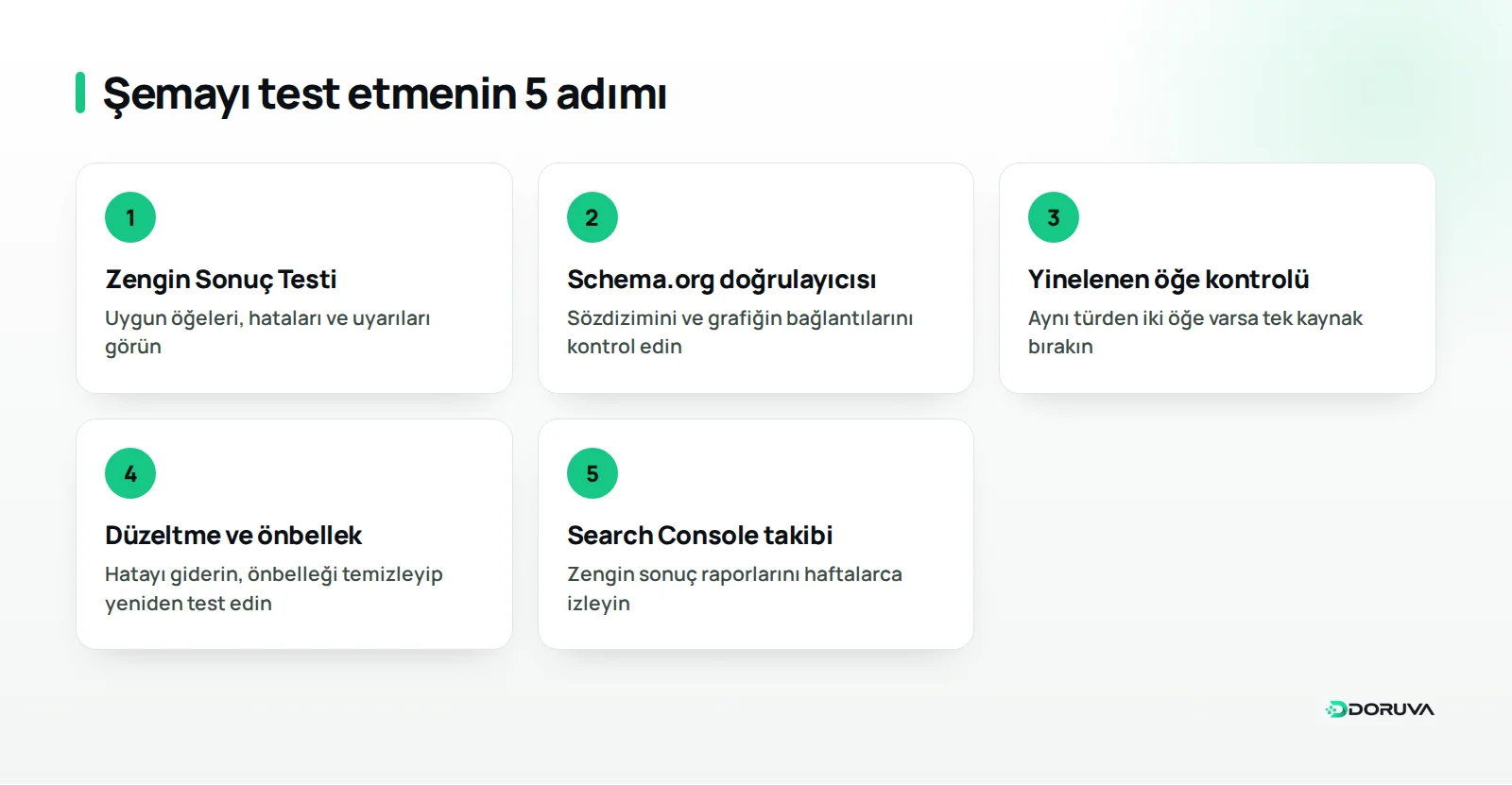
Şemayı yayımladıktan sonra iki araçla test edin: Google'ın Zengin Sonuç Testi sayfanın hangi zengin sonuçlara uygun olduğunu ve eksik zorunlu alanları gösterir; Schema.org doğrulayıcısı ise Google'ın desteklemediği türler dahil tüm işaretlemenin sözdizimini ve yapısını kontrol eder. Biri "Google bu sayfayla ne yapabilir", diğeri "işaretleme doğru yazılmış mı" sorusunu yanıtlar.
- Sayfa adresini Zengin Sonuç Testi'ne girin; algılanan öğeleri, hataları ve uyarıları not edin.
- Aynı adresi Schema.org doğrulayıcısında açın; tüm parçaların tek grafikte bağlı olup olmadığına bakın.
- Hataları düzeltin, önbelleği temizleyin ve testi tekrarlayın.
- Search Console'da ilgili zengin sonuç raporlarını birkaç hafta boyunca izleyin; hatalar site genelinde orada görünür.
"Hata" ile "uyarı" arasındaki farkı bilmek zaman kazandırır: Hata, zorunlu bir alanın eksik ya da hatalı olduğu ve sayfanın o zengin sonuca uygun olmadığı anlamına gelir. Uyarı ise önerilen bir alanın eksik olduğunu söyler; sayfa yine uygundur ama daha az bilgi sunar.
SSS ve Nasıl Yapılır zengin sonuçlarındaki 2023 değişikliği
Google, Ağustos 2023'te SSS ve Nasıl Yapılır zengin sonuçlarında değişikliğe gittiğini duyurdu. Buna göre SSS zengin sonuçları yalnızca tanınmış, yetkili kamu ve sağlık sitelerinde gösteriliyor; Nasıl Yapılır zengin sonuçları ise artık gösterilmiyor. FAQPage şeması ve HowTo işaretlemesi geçerli Schema.org türleri olmaya devam ediyor ve hata üretmez. Yani SSS şemasını kaldırmanız gerekmez; ancak çoğu site için arama sonucunda açılır soru-cevap görmeyi beklememek gerekir. Bu tür kurallar zaman içinde değişebildiği için güncel durumu Google'ın resmî belgelerinden kontrol edin.
Sık yapılan hatalar: yinelenen şema ve diğerleri
En yaygın hata, aynı sayfada iki kaynağın şema üretmesidir. Tema kendi Article şemasını, SEO eklentisi kendi grafiğini, WooCommerce gibi bir eklenti ürün şemasını, sizin eklediğiniz kod da bir Organization bloğunu yazdırabilir. Sonuç, birbiriyle çelişen fiyatlar, iki ayrı yazar ya da üç farklı logo olur.
| Belirti | Olası neden | Çözüm |
|---|---|---|
| Testte iki Organization veya iki Article görünüyor | Tema ve SEO eklentisi aynı anda şema üretiyor | Temanın şema çıktısını kapatın, tek kaynak bırakın |
| Ürün şemasında iki farklı fiyat | E-ticaret eklentisi ve SEO eklentisi ayrı Product yazıyor | Birini devre dışı bırakın veya entegrasyonu açın |
| Şema sayfada hiç görünmüyor | Önbellek eski sürümü sunuyor ya da kod yanlış sayfaya bağlı | Önbelleği temizleyin, koşulu kontrol edin |
| "Geçersiz tarih" hatası | Tarih ISO 8601 biçiminde değil | 2026-11-24T15:00:00+03:00 biçimini kullanın |
| Yorum ve puan uyarısı | Sayfada görünmeyen puanlar işaretlenmiş | Yalnızca sayfada gösterilen gerçek yorumları işaretleyin |
- İki SEO eklentisini birlikte çalıştırmak: Yinelenen başlıklar, kanonik adresler ve şemalar oluşur; geçişte eski eklentiyi verileri aktardıktan sonra kapatın.
- Görünmeyen içeriği işaretlemek: Sayfada olmayan SSS'leri ya da yorumları şemaya yazmak Google'ın yönergelerine aykırıdır.
- Her sayfaya aynı şemayı basmak: Tüm sayfalarda Product ya da LocalBusiness göstermek anlamı bozar; şema sayfanın kendi konusunu anlatmalıdır.
- Test etmeden yayımlamak: Tek bir virgül hatası tüm JSON-LD bloğunu okunamaz hâle getirebilir.
- Değişiklik sonrası kontrolü atlamak: Tema veya eklenti güncellemesinden sonra birkaç sayfayı yeniden test edin.
Şemayı sitenin genel teknik sağlığıyla birlikte ele almak isterseniz teknik SEO kontrol listemizdeki yapılandırılmış veri maddeleri iyi bir denetim çerçevesi sunar.
Özet ve sonraki adımlar
WordPress'e schema eklemenin en sağlıklı yolu, tek bir kaynaktan bağlantılı bir grafik üretmektir. Çoğu site için bu kaynak bir SEO eklentisi ve şablonlarıdır; eklentinin karşılamadığı sabit bilgiler için wp_head ile kod, tekil sayfalar için sayfaya özel JSON-LD kullanılır. Hangi yöntemi seçerseniz seçin şema sayfadaki görünür bilgiyle aynı olmalı, iki kez üretilmemeli ve her değişiklikten sonra test edilmelidir.
Önce sitenizin türüne göre gereken şema türlerini listeleyin, sonra tek bir kaynak seçin, en sonda test edin. Sıralama bu olduğunda yinelenen şema sorunu çoğu zaman hiç oluşmaz.
Sitenizin mevcut durumunu görmek için ücretsiz SEO analiz aracımızla hızlı bir kontrol yapabilirsiniz. Şema stratejinizi, teknik SEO denetiminizi ya da büyük bir katalog için şablon yapısını birlikte kurmak isterseniz SEO hizmetimizi inceleyin ve projenizi anlatmak için bizimle iletişime geçin.
Sıkça Sorulan Sorular
Schema eklemek için mutlaka eklenti gerekir mi?
Hayır. JSON-LD bloğunu bir alt temanın functions.php dosyasına veya bir kod parçacığı eklentisine wp_head kancasıyla ekleyebilirsiniz. Ancak çok sayıda sayfa ve tür yönetiyorsanız şablonlu bir SEO eklentisi bakımı kolaylaştırır.
JSON-LD'yi head yerine sayfa gövdesine eklemek sorun olur mu?
Google, JSON-LD'yi sayfanın head bölümünde de gövdesinde de okuyabilir. Yine de site genelindeki şemayı head bölümünde, tek bir kaynaktan üretmek bakım açısından daha düzenlidir.
SSS şeması artık işe yarıyor mu?
FAQPage geçerli bir Schema.org türü olmaya devam ediyor, ancak Google 2023'ten beri SSS zengin sonuçlarını yalnızca tanınmış kamu ve sağlık sitelerinde gösteriyor. Şema içeriğin anlamını yine de açıkça anlatır; zengin sonuç beklentisini buna göre ayarlayın.
Şemayı ekledikten sonra zengin sonuç ne zaman görünür?
Kesin bir süre yoktur. Google sayfayı yeniden taradıktan sonra şemayı değerlendirir ve zengin sonucu gösterip göstermeyeceğine kendisi karar verir; doğru şema yalnızca uygunluk sağlar.
Temam da şema üretiyorsa ne yapmalıyım?
Zengin Sonuç Testi'nde aynı türden iki öğe görüyorsanız tek bir kaynak bırakın. Tema ayarlarından şema çıktısını kapatmak ya da SEO eklentisinin ilgili türünü devre dışı bırakmak en temiz çözümdür.