Teknoloji
Planlama Gruplarıyla İçerik Takvimi Nasıl Kurulur? Ay, Hafta ve Kampanya Fazlarıyla Adım Adım
İçerik takvimini Doruva One'da kurmak için her ay bir planlama grubu, her hafta bir alt planlama grubu açar ve gönderileri haftaların altına görev olarak eklersiniz. Gruplar iş yüküne sayılmaz; ekip yükü yalnızca gerçek gönderi görevleriyle ölçülür.
Yazar: Mehmet ÇalışırYayın: 7 dk okuma
İçindekiler
Bu rehber, sosyal medya ve içerik ekiplerinin aylık yayın planını Doruva One içinde nasıl kuracağını gerçek ekranlar üzerinden adım adım anlatıyor. Ekip lideri, içerik yöneticisi ya da ajansta hesap sorumlusuysanız, bir ayı haftalara, haftaları gönderilere bölen ve herkesin aynı yerden takip ettiği bir yapı kurmuş olacaksınız. Ürünü ilk kez duyuyorsanız önce Doruva One'ın modüllerini ve rollerini anlatan rehbere göz atabilirsiniz.
İçerik takvimi nedir ve neden planlama gruplarıyla kurulmalı?
İçerik takvimi, bir markanın hangi içeriği hangi kanalda, hangi tarihte ve kimin hazırlayacağını gösteren yayın planı demektir. İyi bir takvim yalnızca tarihleri değil, her gönderinin hangi aşamada olduğunu ve kimin onayını beklediğini de gösterir.
Pek çok ekip içerik takvimini nasıl hazırlayacağını düşünürken iki ayrı araca yaslanır: takvim bir tabloda, üretim işleri bir görev aracında durur. Bir süre sonra iki ayrı gerçek oluşur; tabloda "hazır" görünen gönderi, görev aracında hâlâ tasarım bekliyordur. Ajanslarda işlerin arada kaybolması çoğu zaman tam da bu iki kaynak arasındaki boşlukta yaşanır.
Doruva One'da Planlama Grupları bu boşluğu kapatır. Ay ve hafta yapısı, yani takvimin kendisi, gönderi görevleriyle aynı proje panosunda durur. Takvime bakan kişi aynı anda işin durumunu, sorumlusunu ve teslim tarihini de görür.
Planlama grubu nedir, görevden farkı ne?
Planlama grubu, alt işleri bir dönem, hafta ya da konu altında toplayan bir düzen katmanıdır. Ürün içindeki açıklaması da bunu söyler: "Alt işleri dönem, hafta veya konu altında toplar. Görev sayılarına ve çalışan iş yüküne dahil edilmez."
Doruva One'daki sıralama Marka → Proje → Liste → Kart → Planlama Grubu → Görev → Alt görev şeklindedir ve planlama grupları iç içe kullanılabilir. Bir içerik takviminde bu, ay grubunun altında hafta grupları, haftaların altında da gönderi görevleri demektir.
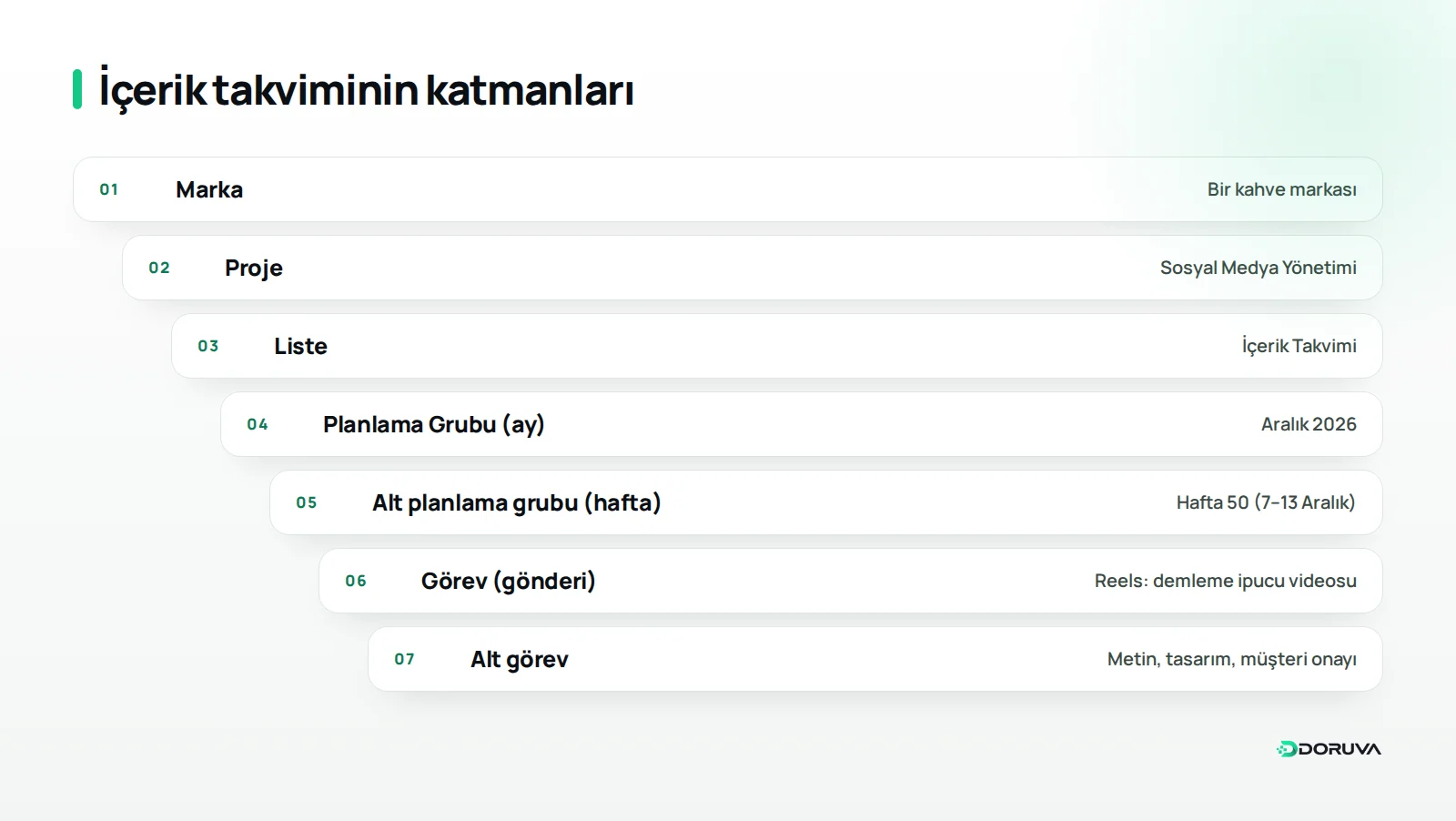
Aradaki farkı netleştirmek için iki kaydı yan yana koyalım:
| Özellik | Planlama Grubu | Görev |
|---|---|---|
| Amacı | İşleri ay, hafta, konu ya da faz altında toplamak | Yapılacak somut bir işi tanımlamak |
| Durum, öncelik, tamamlama | Yok | Var (Birikim'den Tamamlandı'ya, Düşük'ten Acil'e) |
| Görev sayıları ve iş yükü | Dahil edilmez | Dahil edilir |
| Raporlar ve takvim | Dahil edilmez | Teslim tarihi ve durumuyla izlenir |
| Arama ve sayfa yolu | Aramada ve yol (breadcrumb) içinde görünür | Aramada görünür |
| Arşivleme | Alt kayıtlarıyla birlikte arşivlenir | Görev olarak arşivlenebilir |
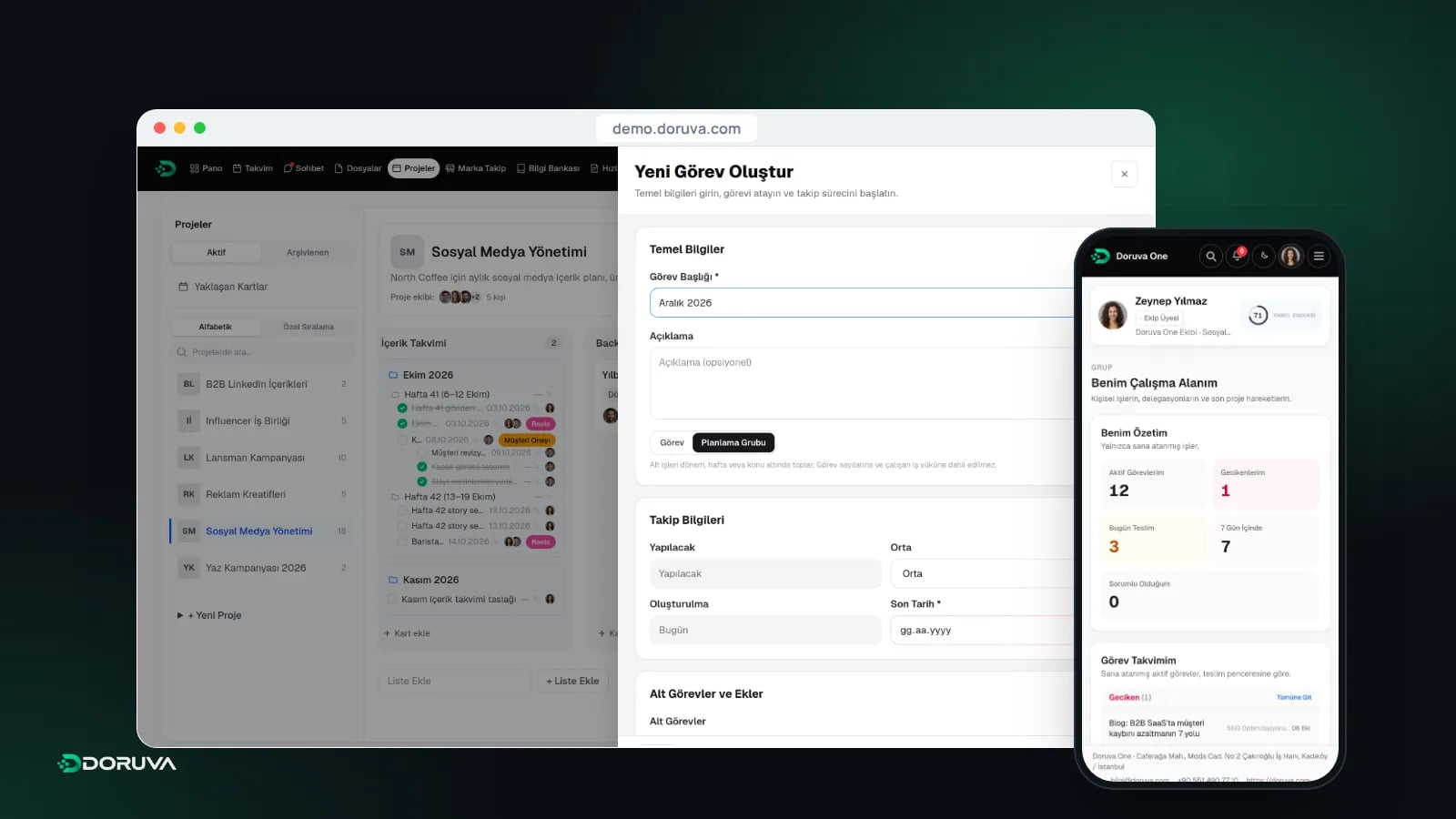
Bu ayrım neden önemli? "Aralık 2026"yı sıradan bir görev olarak açsaydınız, ay boyunca açık duran ve kimsenin tamamlayamayacağı bir iş olarak ekip lideri panosunda görünür, iş yükü hesabını da şişirirdi. Planlama grubu olarak açıldığında ise yalnızca bir klasör gibi davranır; ölçülen, içindeki gerçek gönderi görevleridir.
Doruva One'da içerik takvimi adım adım nasıl kurulur?
Doruva One'da bir aylık içerik takvimi dört adımda kurulur: listeyi hazırlarsınız, ayı açarsınız, haftaları eklersiniz ve gönderileri haftaların altına görev olarak yerleştirirsiniz. Aşağıdaki örnekte bir kahve markasının "Sosyal Medya Yönetimi" projesi için aralık takvimini kuruyoruz.
1. Adım: Projeyi ve "İçerik Takvimi" listesini hazırlayın
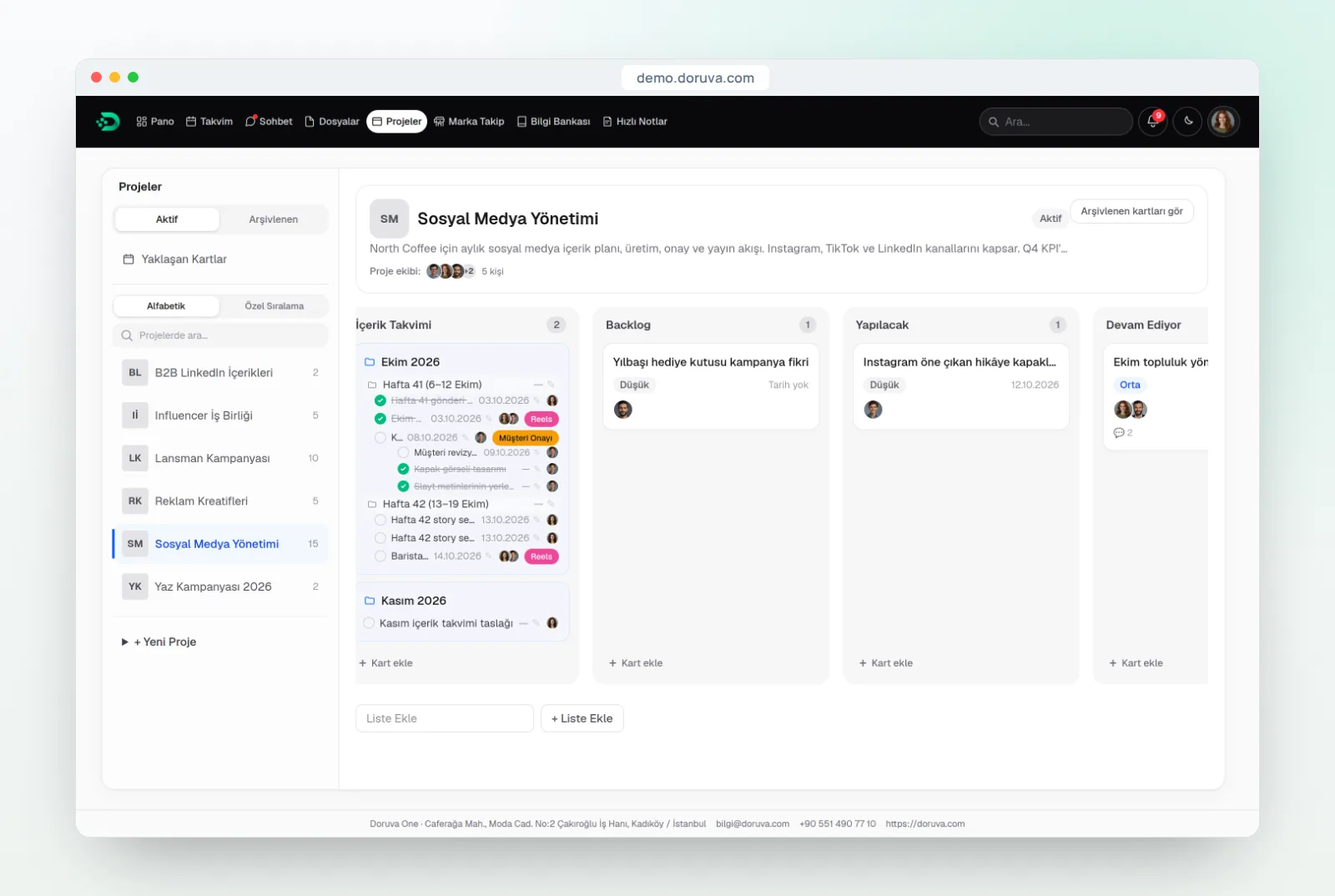
Takvim, markaya bağlı bir projenin panosunda yaşar. Proje panosunun altındaki "+ Liste Ekle" alanından "İçerik Takvimi" adında bir liste oluşturun. Böylece aylık plan panoda tek bir sütunda, kronolojik olarak durur; her gönderinin ilerlemesi ise görevin kendi durumu, sorumlusu ve teslim tarihiyle izlenir.
2. Adım: Ay için bir planlama grubu oluşturun
"İçerik Takvimi" listesinin altındaki "+ Kart ekle" düğmesine tıklayın. Açılan "Yeni Görev Oluştur" formunda başlığa "Aralık 2026" yazın ve formdaki Görev / Planlama Grubu seçiminden Planlama Grubu'nu seçin. Açıklamaya ayın hedefini kısaca not etmek, ekibin ve sonradan gelen herkesin bağlamı hızla anlamasını sağlar.
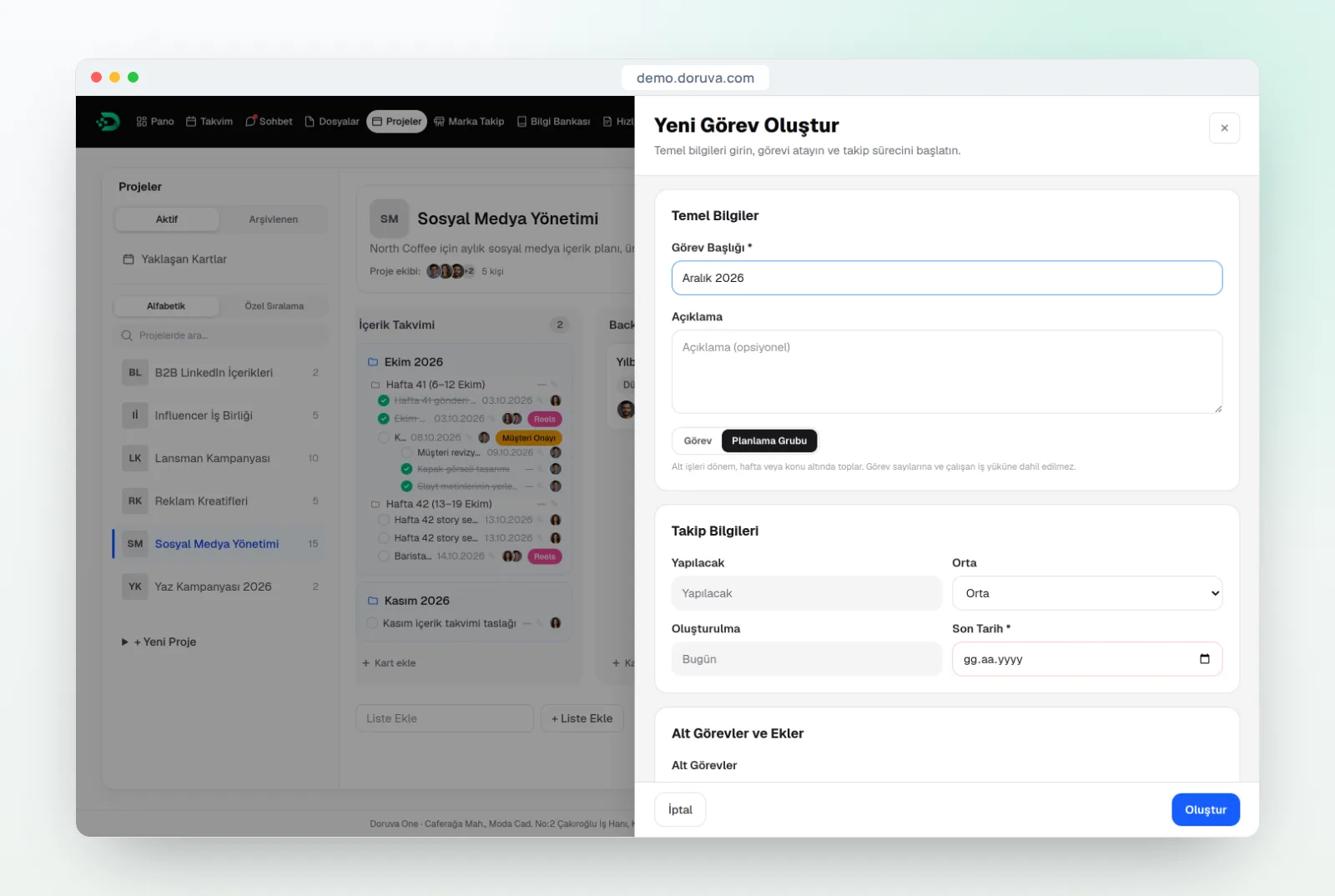
Elinizde zaten bir kayıt varsa onu yeniden açmanıza gerek yok: Yönetim kademesindeki kullanıcılar mevcut bir kaydı "Planlama Grubuna Dönüştür" ile gruba çevirebilir.
3. Adım: Haftaları alt planlama grubu olarak ekleyin
"Aralık 2026" kaydının detayını açın, "+ Alt kayıt ekle" menüsünden "Alt Planlama Grubu Ekle"yi seçin ve her hafta için bir grup oluşturun. Adlandırmada hafta numarasını ve tarih aralığını birlikte kullanmak işe yarar, örneğin "Hafta 50 (7–13 Aralık)". Hem panoda hem aramada doğru haftayı bulmak böylece kolaylaşır.
Panoda planlama grupları klasör görünümlü bir kart ve iç içe bir ağaç olarak görünür. Ay klasörünün içinde hafta klasörleri, onların içinde de tarihleri, atananları ve etiketleriyle gönderi görevleri listelenir.
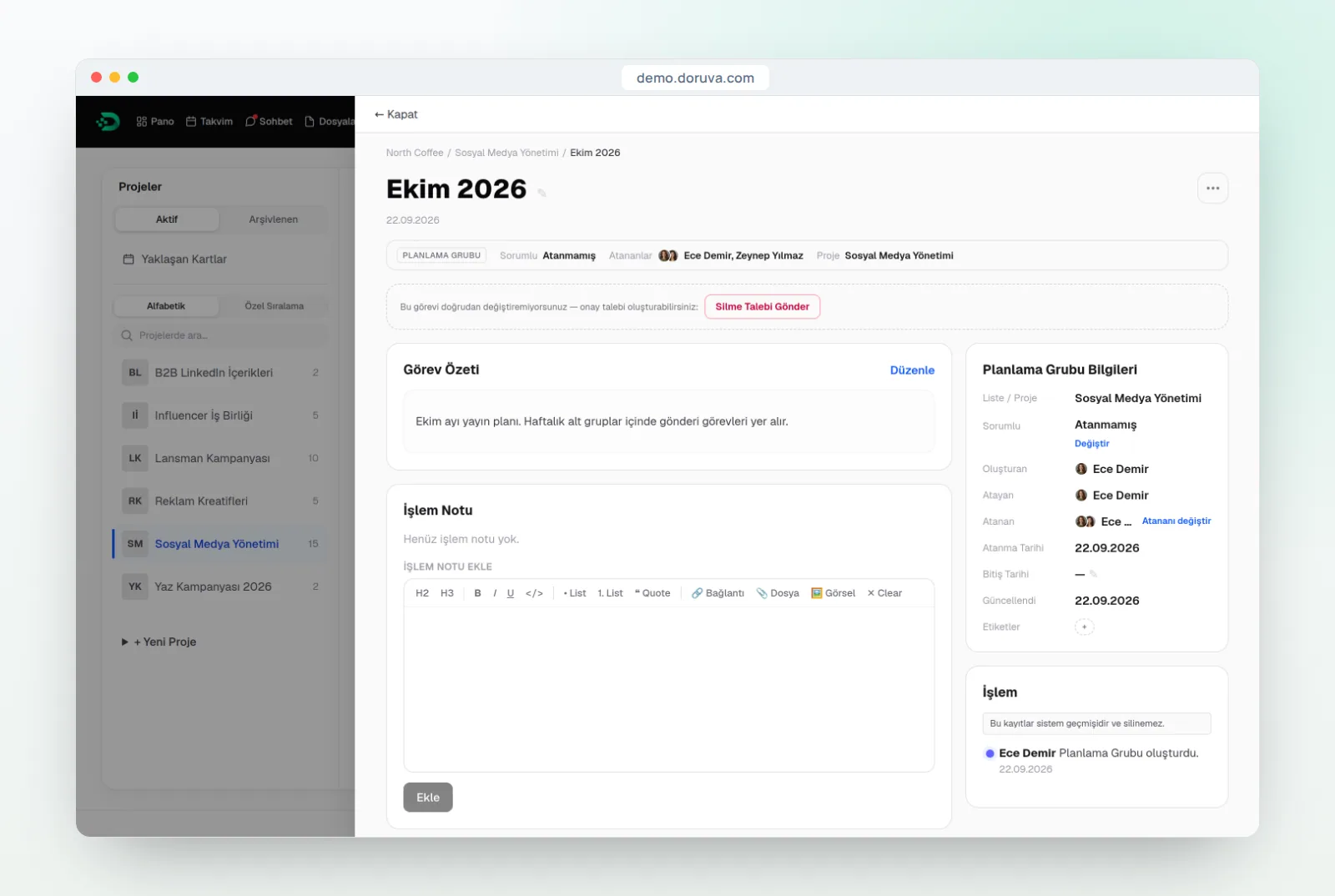
Bir planlama grubunu açtığınızda sağda "Planlama Grubu Bilgileri" paneli, üstte de Marka / Proje / Ay şeklinde sayfa yolu görünür. Grubun bir sorumlusu ve atananları olabilir; ayın genel notlarını İşlem Notu alanına yazabilirsiniz.
4. Adım: Gönderileri haftaların altına görev olarak ekleyin
Her gönderi, ilgili haftanın altında ayrı bir görevdir. Görevi açarken şu alanları doldurmak takvimi gerçekten işler hâle getirir:
- Başlık: Format ve konu birlikte, örneğin "Reels: demleme ipucu videosu".
- Atananlar ve Sorumlu: İşi yapan kişiler ile sonucundan hesap veren tek kişi ayrı ayrı seçilir.
- Teslim tarihi ve öncelik: Yayın tarihinden geriye doğru, onaya zaman bırakacak şekilde belirlenir.
- Etiketler: "Reels" ya da "Müşteri Onayı" gibi etiketler, panoda neyin hangi aşamada beklediğini bir bakışta gösterir.
- Alt görevler: Metin, tasarım ve müşteri onayı gibi adımlar alt görev olarak açılır.
Alt görevleri açık olan bir görev tamamlanamaz; bu, onaysız bir gönderinin "bitti" diye işaretlenmesini engeller. İşi tamamlayan kişi "Sorumluya Geri Gönder" ile görevi sorumluya iade eder, görev İncelemede durumuna geçer ve sorumlunun "Benden İnceleme Bekleyenler" görünümüne düşer. Geri bildirimler İşlem Notu'na @bahsetmeyle yazılır; Sohbet'te "#" ile bir görevi ya da "Hafta 50" grubunu anarak konuşmayı doğrudan ilgili kayda bağlayabilirsiniz.
Kampanya fazları ve SEO yol haritası için aynı yapı nasıl kullanılır?
Planlama grupları yalnızca takvim için değil, işleri faza ya da konuya göre toplamak için de kullanılır; mantık aynıdır, değişen yalnızca grupların adıdır. Üç yaygın kullanım şöyle ayrışır:
- Zaman bazlı gruplar
- Aylık içerik takvimi: "Kasım 2026", "Aralık 2026" ve altlarında haftalar. Soru "ne zaman yayınlanacak?" ise doğru yapı budur.
- Faz bazlı gruplar
- Kampanya fazları: "Teaser", "Lansman Haftası", "Lansman Sonrası" ya da influencer iş birliklerinde dalgalar. Soru "kampanyanın hangi aşamasındayız?" ise bu yapı daha okunurdur.
- Konu bazlı gruplar
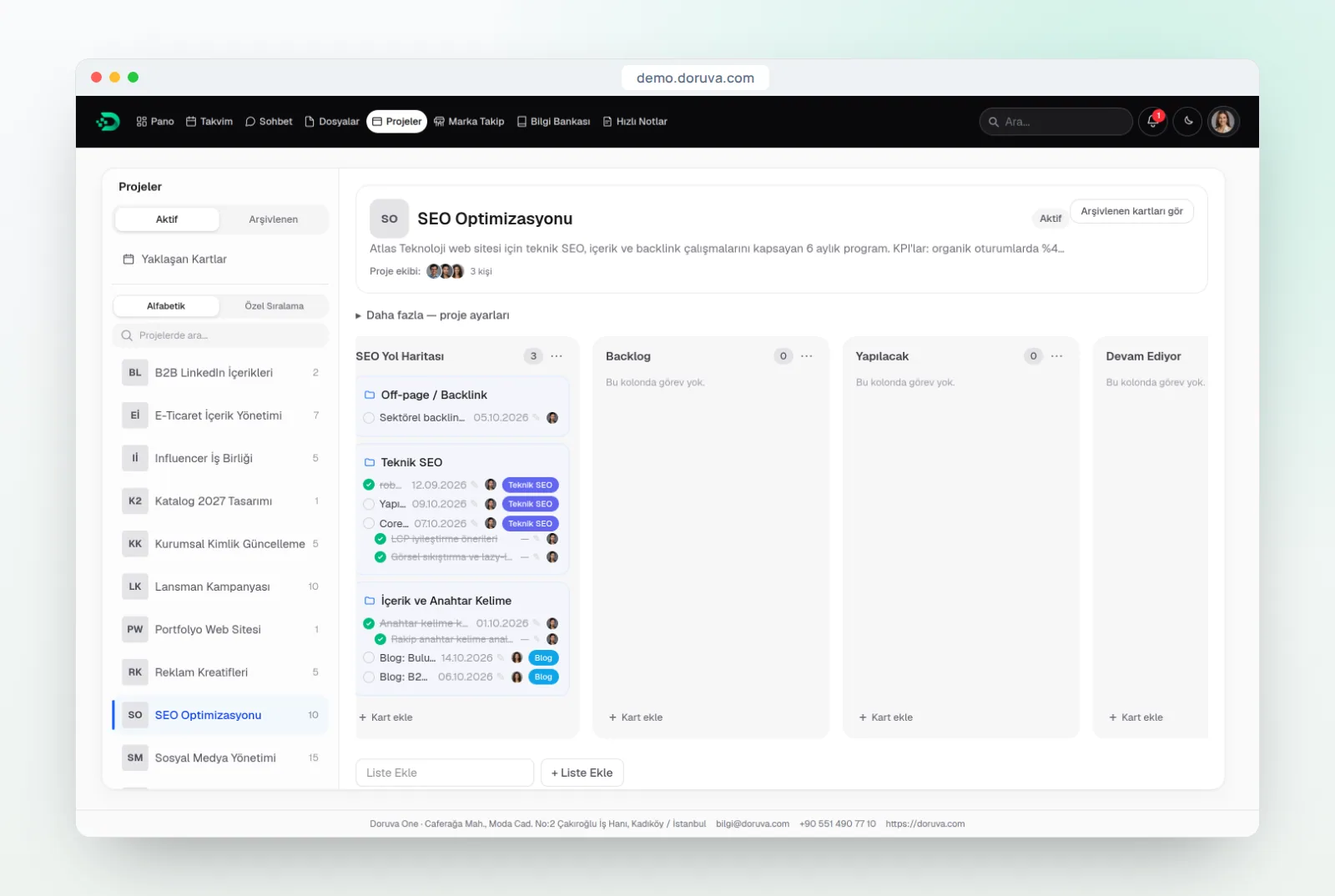
- SEO yol haritası: "Teknik SEO", "İçerik ve Anahtar Kelime", "Off-page / Backlink". Soru "hangi alanda ne kadar iş var?" ise konuya göre gruplamak gerekir.
Örneğin bir SEO projesinde teknik SEO işlerini tek bir grupta toplayıp teknik SEO kontrol listesindeki maddeleri bu grubun altına görev olarak açabilirsiniz. Blog içerikleri için de her konu kümesi ayrı bir planlama grubu olabilir; böylece hangi kümede kaç yazının yolda olduğunu panodan görürsünüz.
İçerik takvimini her hafta nasıl canlı tutarsınız?
Bir içerik takvimi, kurulduğu gün değil, her hafta güncellendiğinde değer üretir. Aşağıdaki kısa rutin, takvimin panoda gerçeği yansıtmasını sağlar:
- Pazartesi: Haftanın planlama grubunu açın, eksik sorumlu ya da tarih kalmadığını kontrol edin.
- Her gün: Ekip üyeleri kendi işlerini Pano'daki Bugün / Geciken alanından ya da Projeler'deki Yaklaşan Kartlar görünümünden takip eder.
- Hafta ortası: Sorumlular "Benden İnceleme Bekleyenler" görünümünü boşaltır, müşteri onayı bekleyen gönderiler hatırlatılır.
- Cuma: Bir sonraki haftanın grubu ve görevleri hazırlanır.
- Ay sonu: Açık iş kalmadığından emin olduktan sonra ay grubu arşivlenir; arşivleme alt kayıtlarla birlikte yapılır.
Takvimi beslemek için ayrıca konu bazlı bir "İçerik Havuzu" grubu açabilir, zamandan bağımsız evergreen içerik fikirlerini orada biriktirip boşluk kalan haftalara taşıyabilirsiniz.
Mobil tarafta Doruva One bugün telefondan tarayıcıyla ve ana ekrana eklenen uygulama olarak kullanılabiliyor. Doruva One mobil uygulaması çok yakında App Store ve Google Play'de; uygulamada yeni görev açarken konum Marka → Proje → Liste → Planlama grubu sırasıyla seçilecek.
İçerik takviminde sık yapılan hatalar nelerdir?
En sık hata, gerçek bir işi planlama grubu olarak açmaktır; grup iş yüküne ve raporlara sayılmadığı için o iş görünmez hâle gelir. Diğer tipik hatalar şunlardır:
- Çok derin yapı: Ay → hafta → gün → kanal gibi dört katmanlı ağaçlar okunmayı zorlaştırır. Çoğu ekip için ay ve hafta yeterlidir.
- Tutarsız adlandırma: "Hafta 50", "50. hafta" ve "7–13 Ara" bir arada kullanılırsa arama ve sayfa yolu işe yaramaz hâle gelir.
- Tarihi gruba yazmak: Planlama grupları takvime dahil edilmez; yayın tarihleri her zaman görevlerin teslim tarihinde durmalıdır.
- Onayı takvimden ayırmak: Müşteri onayını e-postada takip etmek yerine alt görev ve etiketle panoda görünür tutun.
- Arşivi geciktirmek: Biten ayları panoda bırakmak, aktif haftayı bulmayı zorlaştırır.
Özet ve sonraki adımlar
Planlama gruplarıyla içerik takvimi kurmak; takvimi ve üretimi tek panoda birleştirmek, ayı haftalara, haftaları gönderi görevlerine bölmek ve iş yükünü yalnızca gerçek işlerle ölçmek demektir. Bugün başlamak için bir proje panosunda "İçerik Takvimi" listesini açın, gelecek ayın grubunu ve haftalarını oluşturun, ilk haftanın gönderilerini sorumlu ve tarihleriyle girin.
Planlama gruplarının ve diğer modüllerin nasıl çalıştığını Doruva One ürün sayfasında inceleyebilirsiniz. Kendi ekibiniz için içerik takvimi yapısını birlikte kurgulamak isterseniz Doruva One demosu için bizimle iletişime geçin.
Sıkça Sorulan Sorular
Planlama grubu iş yüküne ve raporlara sayılır mı?
Hayır. Planlama grupları görev sayılarına, çalışan iş yüküne, raporlara ve takvime dahil edilmez. Ölçülen, grubun içindeki gerçek görevlerdir.
Planlama grupları iç içe kullanılabilir mi?
Evet. Bir planlama grubunun detayında "+ Alt kayıt ekle" menüsünden "Alt Planlama Grubu Ekle" seçilerek, örneğin bir ayın altında haftalık gruplar oluşturulabilir.
Var olan bir görevi planlama grubuna çevirebilir miyim?
Evet. Yönetim kademesindeki kullanıcılar mevcut bir kaydı "Planlama Grubuna Dönüştür" ile planlama grubuna çevirebilir; kaydı yeniden oluşturmanız gerekmez.
Bir ay bittiğinde planlama grubuna ne olmalı?
Açık iş kalmadığından emin olduktan sonra ay grubunu arşivleyebilirsiniz. Arşivleme grubun alt kayıtlarıyla birlikte yapılır, böylece pano aktif haftalara odaklanır.
Planlama gruplarına sohbette nasıl referans verilir?
Sohbette ve metin alanlarında "#" yazarak bir planlama grubunu, örneğin "Hafta 50" grubunu anabilirsiniz. Böylece konuşma doğrudan ilgili haftaya bağlanır.